


全然覚えらんない!試験まで時間がないのに!!
自分もしかして記憶力ないのかな・・・

苦痛ですよね、暗記作業・・・。
理解して覚えるに越したことはないのですが、避けては通れない暗記モノがあるのもまた事実です。
そんな「暗記作業」を、最大限にサポートしてくれるサポートアプリが、知る人ぞ知るAnkiです。
Ankiは皆さんの資格勉強から、学校のテスト勉強まで「暗記」と名がつくものには、全て対応できます。
本記事では、実際にAnkiを数年使用した筆者が、初心者の方向けのAnkiノウハウを最大限かみ砕いて解説(図解)します。
目的に合わせてジャンプする >
- Ankiが何なのか、よく分からない方 (このままスクロール!)
- Ankiの使い始めから知りたい方(ダウンロードなど) >
- ダウンロードは済んでいるので、問題作成に進みたい方 >
Ankiってどんなアプリ?

まずは、「Ankiがどのような仕組みで記憶を定着させていくか」について説明します。
暗記そのものに役立つ話も掲載していますので、ぜひ参考にしてみてください。
Anki|忘却曲線に沿った超効率的な暗記システム
Ankiは究極の「暗記体験」を提供してくれる、学習アプリの名称です。
…何が究極かを説明する前に、皆さんはエビングハウスの忘却曲線という用語を聞いたことはあるでしょうか。
知識は、インプット後20分経過で半分近くが抜けており、1ヶ月後には80%ほどが抜けると言われています。
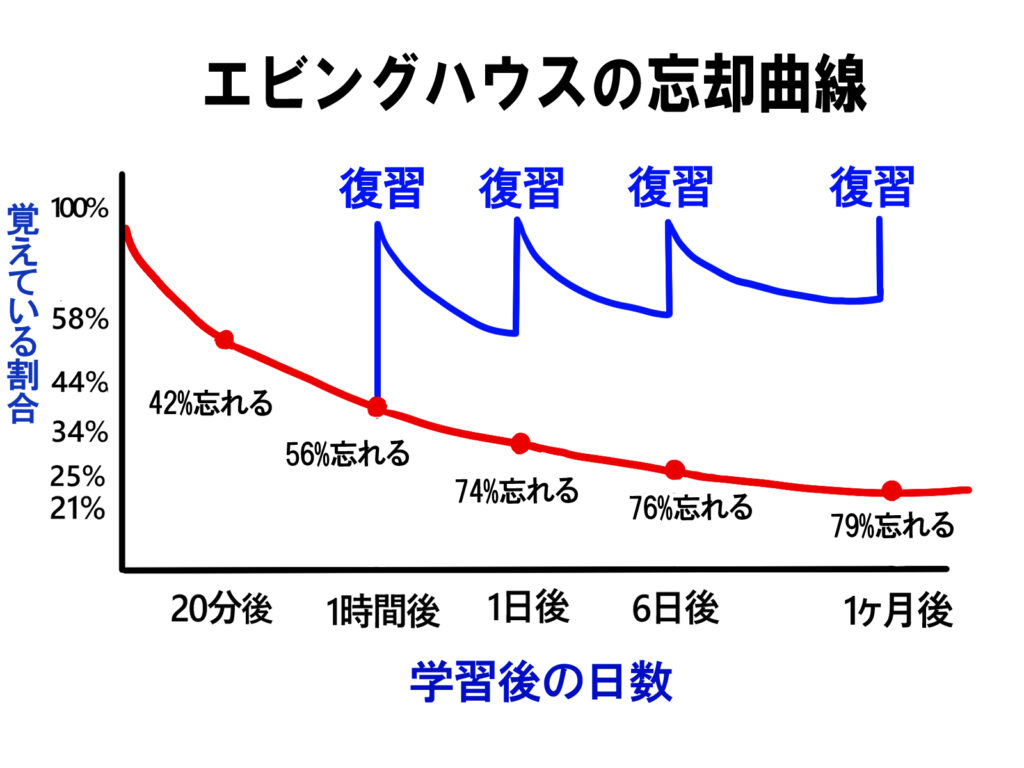
つまりは、「図の様に復習すれば定着率は上がっていく」という理論ですが…。
これ…ページが進む&科目が増えるにつれて、管理不能にならない…?
その通り。勉強量が増える程、人力では管理不可能に…そこで、Ankiの出番という訳です。
Ankiは、エビングハウスの忘却曲線に従って自動的に、最適なタイミングを計算し復習を促してくれます。
注意|Ankiはパソコンがないとキツいかも…
Ankiは、問題を自分で作成して解くのが原則になります(一応、他人のカードを共有する事も可能です)。
問題を作る過程は、Microsoft Wordで文章を書いたり、画像を挿入したりといった過程にも似ています。
そうなると、スマホのフリック入力で何十問、何百問と問題を作るのは骨が折れそうですよね…。
そんな訳で、Ankiは基本的に「パソコンで問題を作って→スマホ(iPhone)連携で解く」というのが効率的な運用になります。
本記事ではPC・スマホ両面から解説します。スマホから入る方は、キツくなったらPC移行を検討するといいでしょう
-300x300.png)
準備|Ankiを実装しよう!

前置きが長くなりました、それでは実際にAnkiを使うまでのステップを解説していきます。
ダウンロード方法に関しては、Mac・Windows・iPhone(iPad)・Androidユーザーすべての方に分かる様に解説していますのでご安心ください。

各ステップごとに切り替え用のタブを付けていますので、切り替えながらご覧ください!
まずは、以下のAnkiweb(公式)にアクセスします。


▼
下の画面に飛んだら、「Download Anki→」をクリックしましょう。
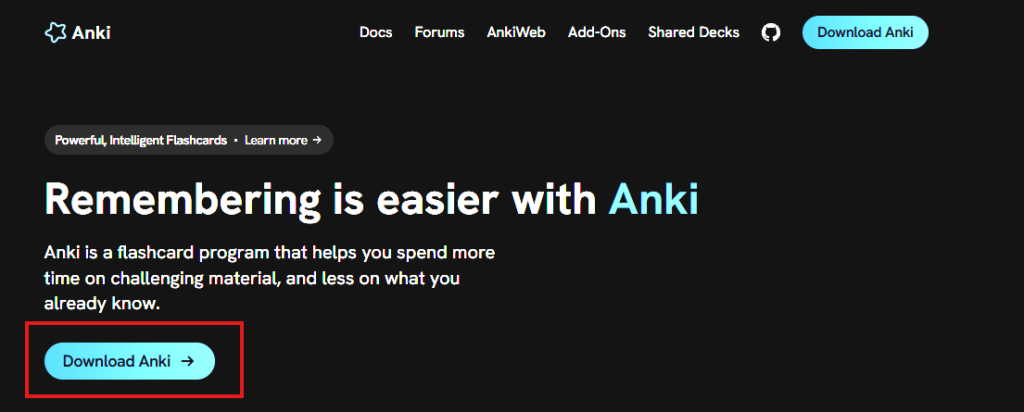
英語はこのステップだけです、苦手な方は少しだけ耐えてください・・・!
▼
ご自身のパソコンのOSを選択しましょう、すぐにダウンロードが開始されます。
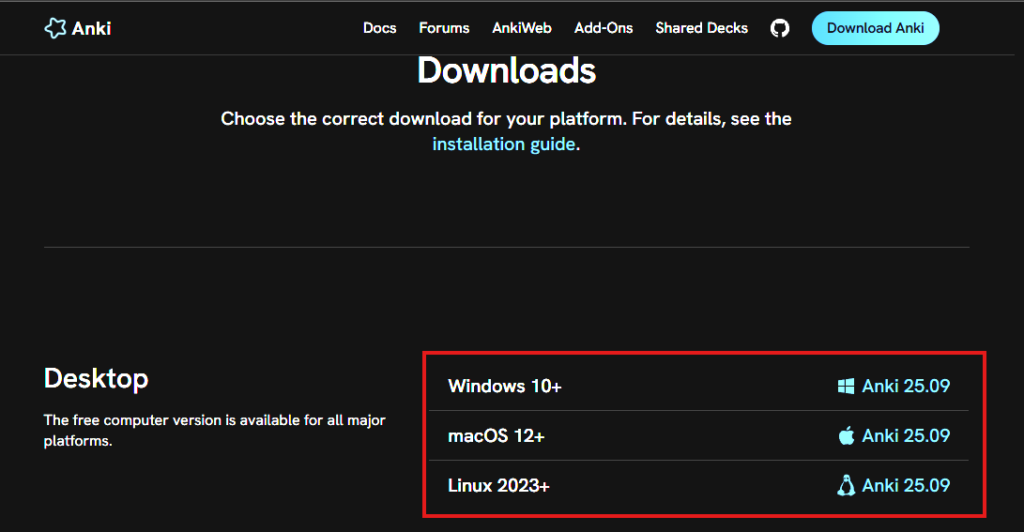
ダウンロードしたファイルをダブルクリックし、インストールすれば完了です!お疲れ様でした
スマホ版の場合は「Anki」という名称ではなく、以下のリンク先のものが正式名称です。
一時期似た様な別のアプリが出回っておりましたので、お間違いない様注意してください。



iOS版に限り4000円程の購入費が生じます、できるなら無料のPC版などで使い勝手を試してからがいいでしょう
実践|Ankiを実際に使ってみる
さて、インストールして開いてみると…下の様な画面に遷移したでしょうか。
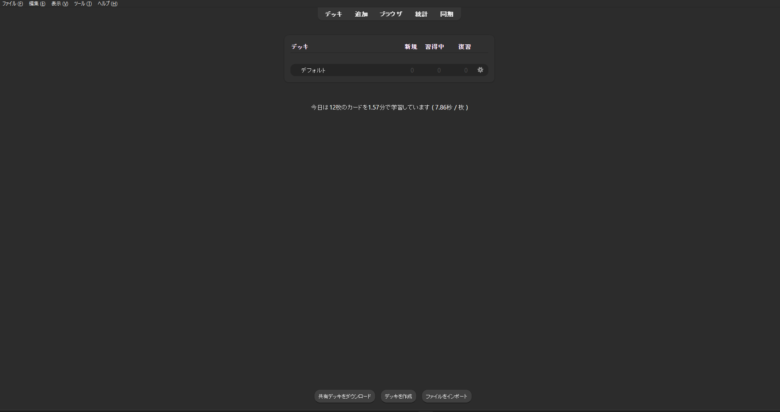
ここからの手順は、大雑把に以下の通りとなります。
STEP.1|デッキ(問題集)を作る
日本史、薬理学、経済学、あるいは資格…何を作るのも貴方の自由です。
まずは、暗記したい科目の”問題”を束ねておく「デッキ」を作成しましょう。
▼
STEP.2|カード(問題)を作る
Ankiの強みの一つは、なんといっても問題形式の幅広さ。
「文章穴埋め」、「画像穴埋め」、「5者択一選択問題」そして「多肢選択」まであらゆる形式をカバーできます。
▼
STEP.3|問題を解く
自分だけの問題集を作ったら、早速解いてみましょう。
解いてる内に、「ここ引っかけ易いな…」なんてポイントが見えてくるのもAnkiの利点です。
▼
STEP.4|復習する
解いた問題は「簡単」「難しい」などワンタップで振り分けておく事で、Ankiが自動で復習スケジュールを組んでくれます。
後は、このスケジュールに沿って復習するだけで、記憶が強固に定着します
本記事では簡単に全ステップを紹介します。その後は目的に合わせた問題の作成法を学びましょう
STEP.1|Ankiデッキの作り方
まずは、問題(カード)を入れて束ねておく役割を果たす「デッキ」から作成していきます。
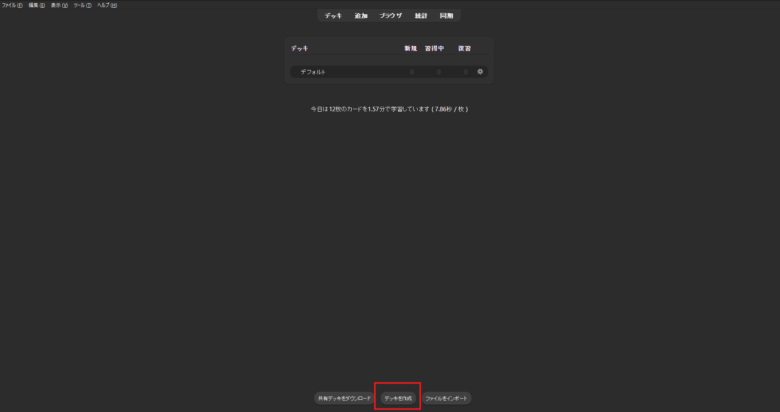
少し見つけ辛いかもしれませんが、まずは画面下部にある「デッキを作成」をクリックしましょう
デッキの名前は、「科目名」「暗記したい内容」なんでも構いません。
ここは、後からいくらでも変更できますので、今は適当に入力しても大丈夫です
今回は、試しに「練習用」というデッキ名で作成していきます。
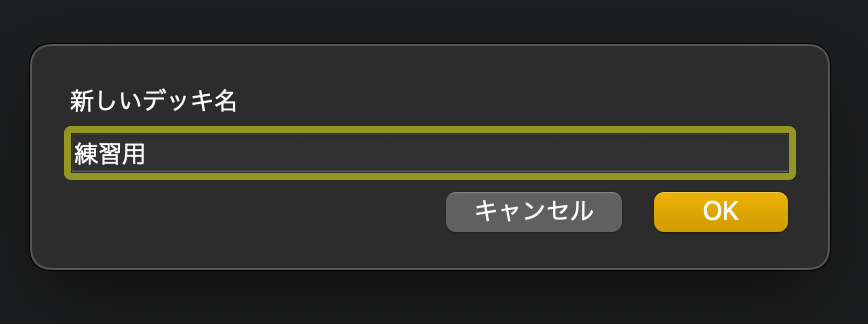
▼
デッキ名を入力し、OKを押すとトップ画面にデッキが表示されました。
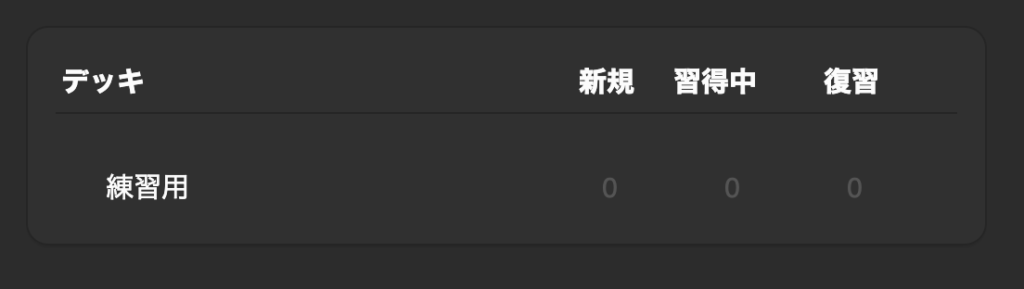
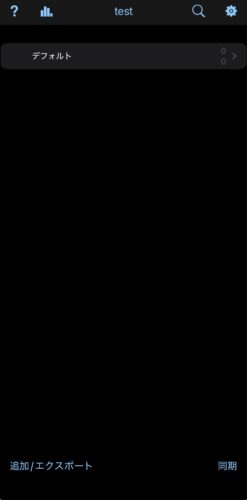
Ankiを開いて、トップ画面から赤枠の「追加 / エクスポート」を選択します。
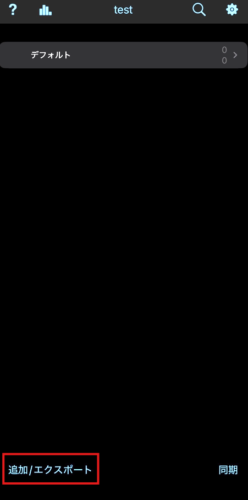
▼
「新しいデッキを作る」を選択し、歴史用や英単語用など、任意の名前を付けましょう。
今回は「練習用」としてデッキを作成し、進めていきます。
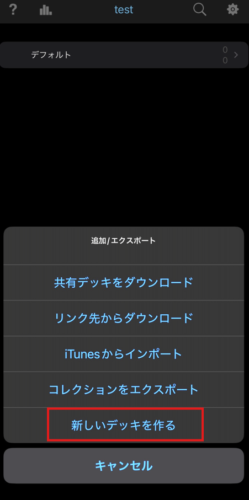
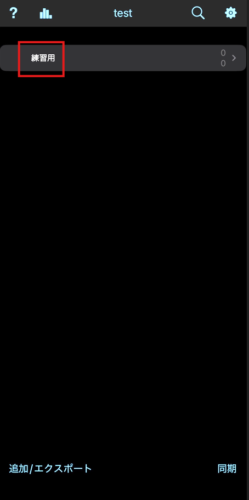
▼
トップ画面にデッキが追加されました!
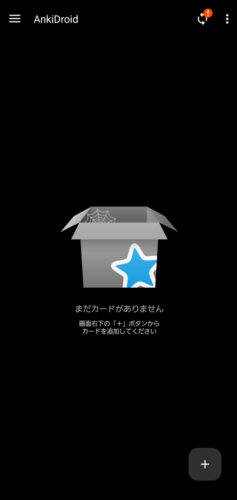
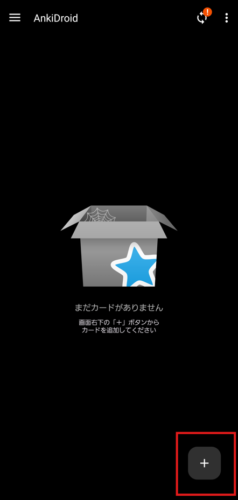
AnkiDroidを開いたら、右下の+ボタンをタップしましょう。
▼
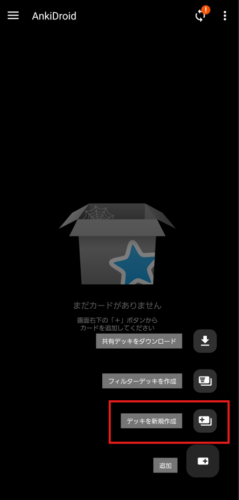
「デッキを新規作成」を選択し、任意のデッキ名を入力して「OK」をタップします。
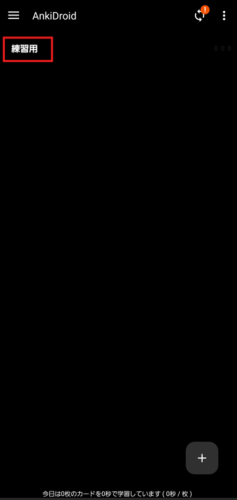
※今回、筆者は「練習用」のデッキを作成して進行していきます。
▼
トップ画面に今作成したデッキが表示されました!
それでは、STEP2のカード作成に進みましょう。
STEP.2|Ankiカードの作り方(基礎)
それでは、次に簡単なカード(問題)を作ってみましょう。
イメージとしては、「この単語の意味は?」を問う様なカードの作成です。
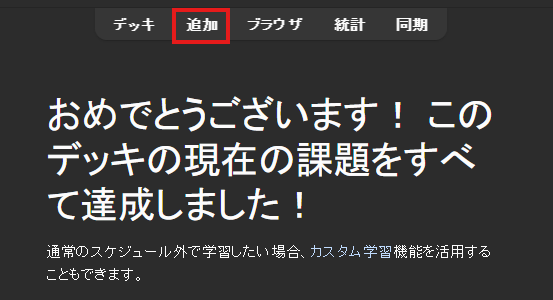
STEP.1で作成したデッキ「練習用」をクリックし、赤枠の「追加」を選択しましょう。
▼
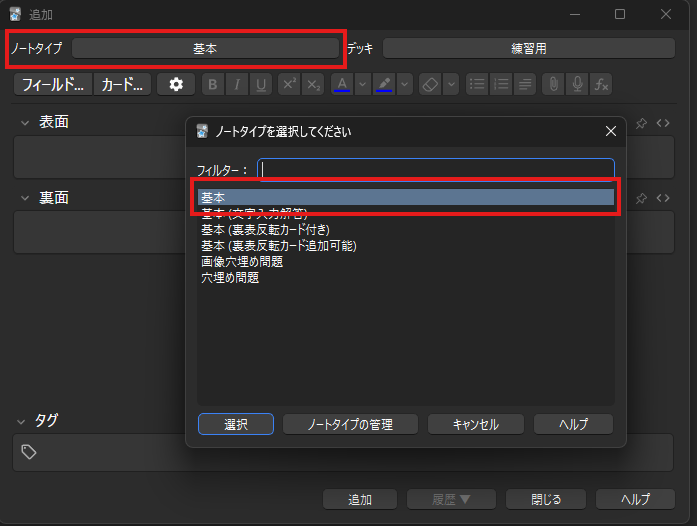
赤枠のノートタイプを「基本」に変更します。
▼
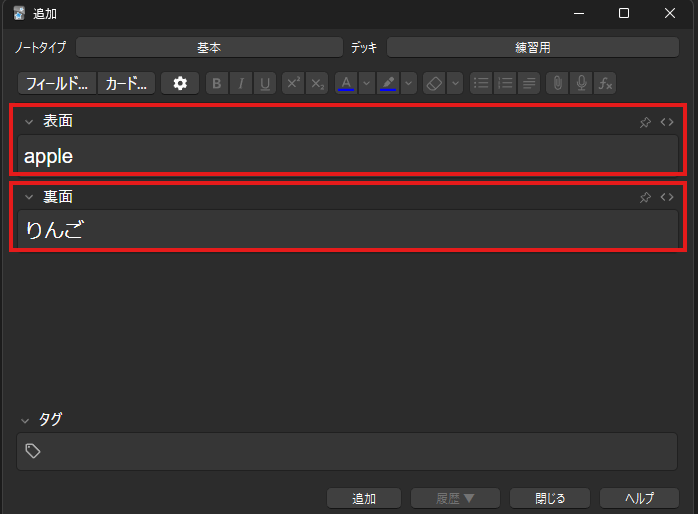
「表面」は問題として表示される箇所、「裏面」は解答として表示される部分です。
それぞれに打ち込んだら、下の「追加」を選択しましょう。
「デッキ」をタップしてトップ画面に戻ると、先程作成したデッキ(練習用)が表示されています。
これをタップしてみましょう。
▼
下の画面に遷移したら、「追加」をタップします。

▼
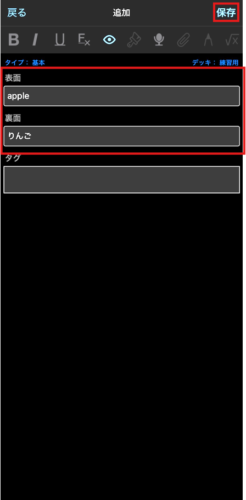
赤枠の部分に任意の問題を打ち込んで保存しましょう。
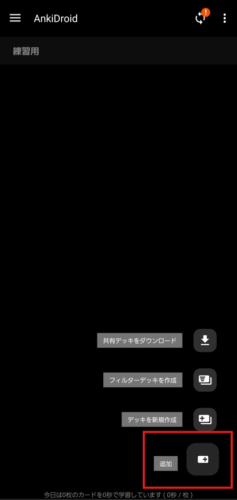
トップ画面から、再度右下にある+ボタンをタップし、「追加」を選択します。
▼
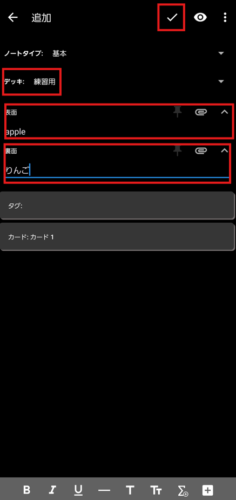
以下、赤枠の欄を入力し、右上の✓ボタンをタップすれば作成完了です。
あとで問題として表示させたとき、表面が「問題」、裏面が「解答」になります。
STEP.3-4|Ankiカードを解く→復習する
ここまでで、デッキ作成とカード作成の下準備が整いました。
それでは、早速解いてみましょう!
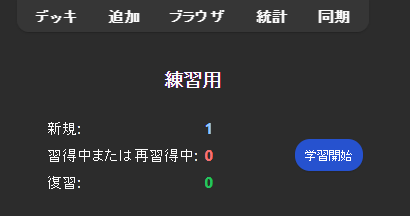
「デッキ」をクリックしてトップに戻ったら、再度「練習用」のデッキを選択します。
「新規」という欄に、先程作った問題が1つ追加されているかと思います。
▼
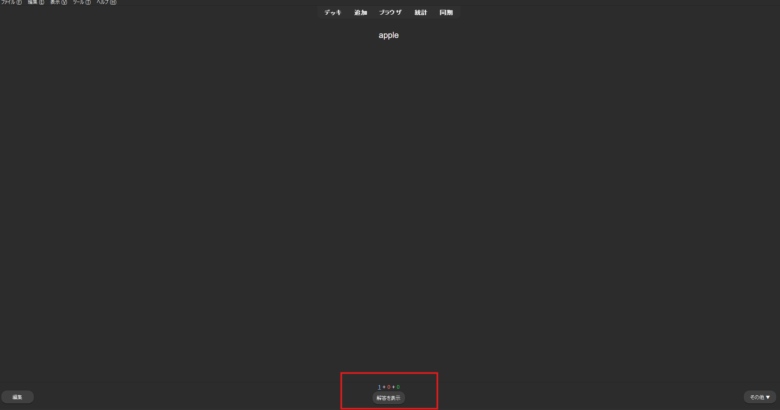
学習開始を選択すると、先程作った問題が表示されます。
「解答を表示」を選択し、解答を確認しましょう。
▼
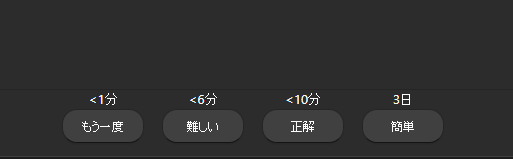
何度も間違える様なら、「もう一度」を選択し、その日の内に潰しておきましょう。
3日後に解いた時も簡単であれば7日後…という風に、自動で期間を調整してくれます。
再度「デッキ」をタップしてトップ画面に戻ります。
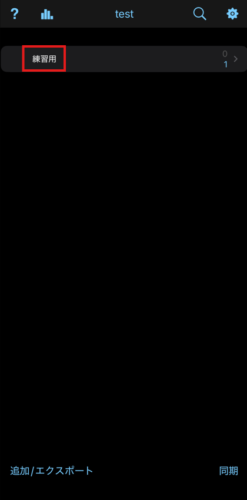
デッキ(練習用)の右端をよく見ると、先程まで0だった中身が「1」に変わっています。
▼
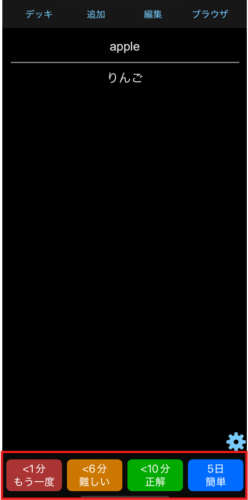
デッキをタップすると、先程作成した問題が表示されます。
今回は問題が簡単なので、赤枠の中から「簡単(5日)」を選択してみましょう。
▼
すると、トップ画面のデッキ横の数字が0に変わっている筈です。
この数字は5日後になると1に復活し、Ankiが復習を促してくるという寸法です。
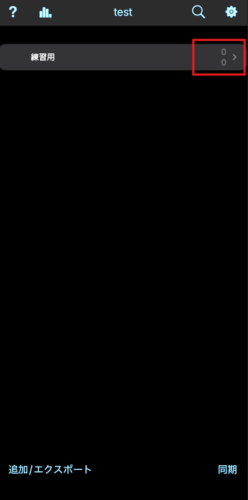
あとは、「数字が増えたらもう一度解く」を繰り返すだけで暗記完了です!
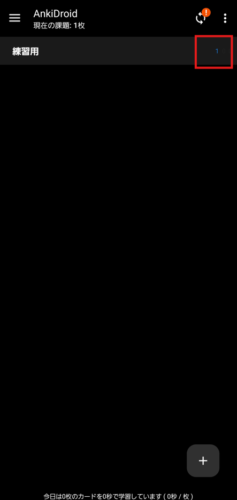
AnkDroidのトップ画面に戻ると、先程作成した問題が追加され「1」になっています。
さっそくタップして、問題を解いてみましょう。
▼
問題を解いたら、下部赤枠より手応えを選択しましょう。
今回は簡単だったので「簡単(5日)」をタップしてみます。
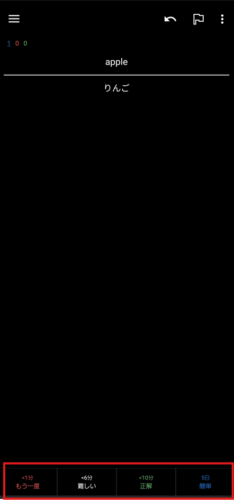
▼
トップに戻ると、先程「1」だったデッキの中身が消えています。
先程5日を選択したので、5日経つと復習用に再表示される仕組みです。
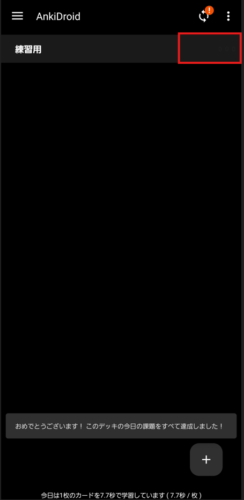
カードが何枚増えても、自動的に赤枠の場所に「その日復習する枚数」が表示されていきます!
ここまでがAnkiの骨子です。科目が何教科あろうがAnkiが自動的に復習スケジュールに沿って提示してくれます
3.その他のタイプの問題を作成する場合
ここからは、1記事でご紹介すると縦に長くなって見づらくなってしまうので、目的別にご紹介します。
1.Anki穴埋め問題を作成したい場合は?(PC用記事)
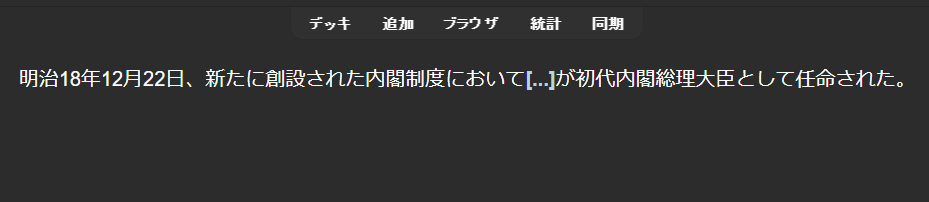
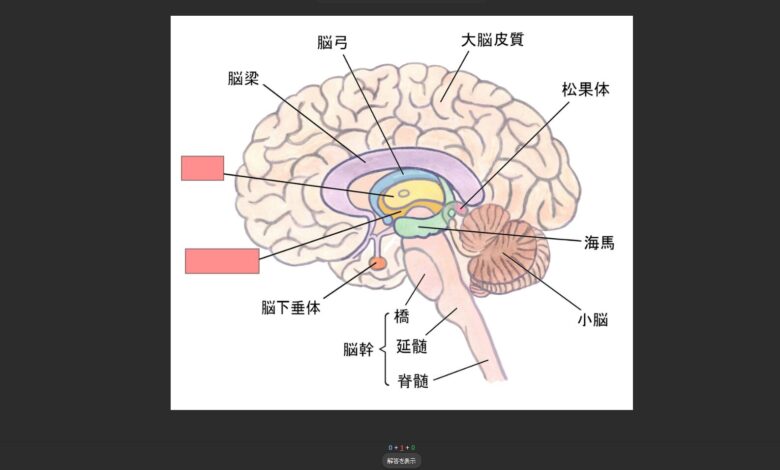
文章や画像の任意の位置を穴埋めにする、カード作成方法をお伝えします。
こちらは、プリントに暗記マーカーを引いて隠すイメージですね。
Ankiと組み合わせる事で、「スマホでいつでも」「暗記にベストなタイミングでの復習」が可能になります。
2.Anki選択問題を作成したい場合は?(PC用記事)
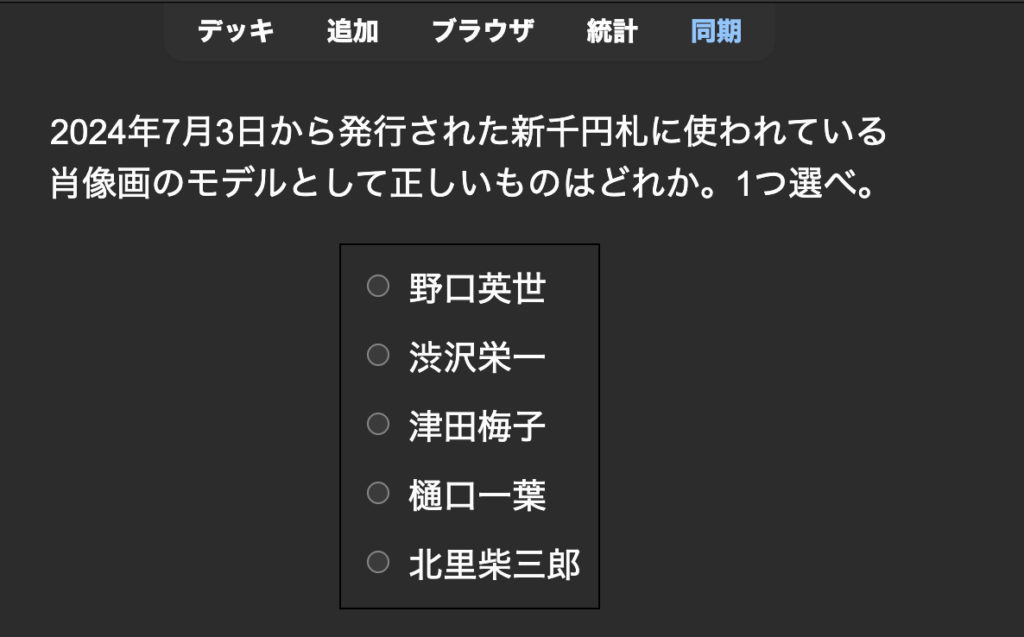
単純な暗記ではなく、実践に即した演習を行いたい場合に効果的です。
解く度に選択肢の順序がリセットされるので、フレッシュに解答する事が可能です。
3.友達やグループ内でAnkiデッキをシェアしたい場合は?(PC・iOS用記事)
共有デッキを用いれば、友達とデッキを送り合って問題を出し合う事が可能です。
それだけでなく、世界のユーザーが一般公開しているデッキをダウンロードすることもできます。
時短に繋がるだけでなく、新しいカードのアイディアにも繋がりますので、ぜひ着手してみてください。
スマホ連携|Ankiの真の力を引き出そう

スマホとPCで同期させれば、パソコンを開かなくてもスマホから問題を解けるようになる他、webにバックアップをとっておけます。
本項ではスキマ時間など、いつでも暗記時間を作れる「Ankiの強み」を最大限に活かす方法をお伝えします。
PC版Ankiとスマホ版Ankiを接続(同期)する
接続は非常に簡単、Ankiwebアカウントを取得して→同期させる という順番で行っていきます。
AnkiwebアカウントはPCから登録しても、スマホから登録してもOKです。
Ankiwebからアカウントを取得する
Ankiwebにアクセスし、右上のSign Upを選択します。
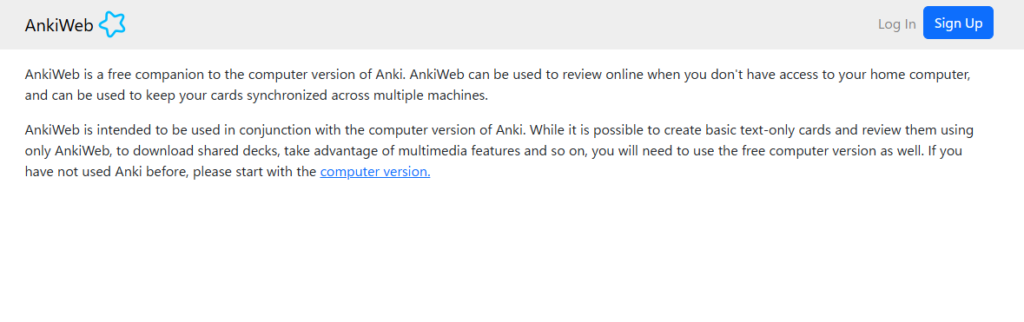
▼
2つある内、上の欄にメールアドレス、下の欄に任意のパスワードを入力し、下のSign Upをクリック。

▼
英語で規約が書いてありますので、できれば翻訳機能などを使って一読します。
問題なければ同意ボタンに✓を入れ、「Continue」をクリックします。
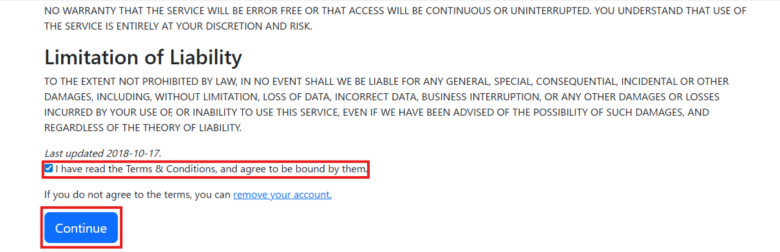
▼
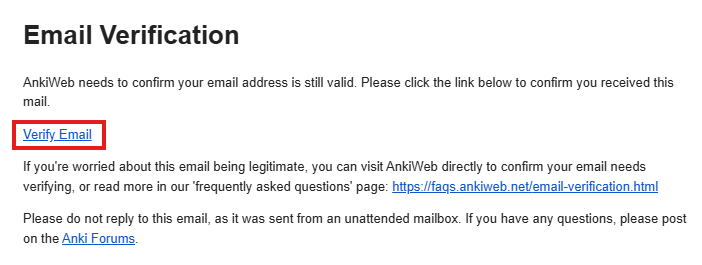
ご自身のメールアドレスに届いたメールから、「Verify Email」を選択し、本登録を完了させます。
「Success」と表示されれば、無事Ankiwebアカウントの登録は完了です。
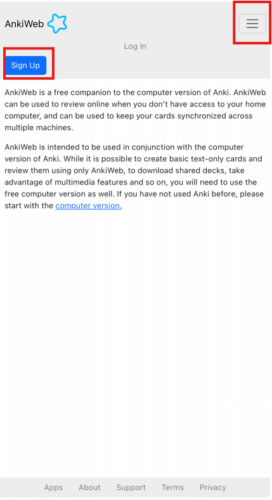
Ankiwebにアクセスし、右上のメニューアイコンをタップします。
Sign Upが表示されるので、これをタップしましょう。
▼
メールアドレス、任意のパスワードを入力しSign Upを選択します。
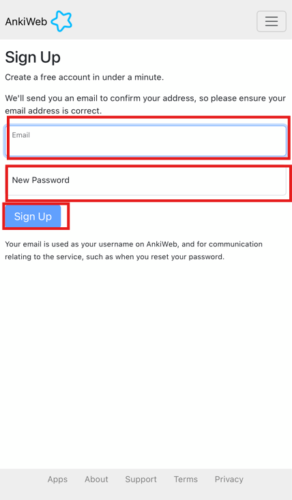
以降の手続きは、基本的にPCから登録する場合と同様です。
万が一詰まった方は、「PC版から取得する場合」にタブを切り替えてご覧ください。
ログインして同期する
先程作成したAnkiwebアカウントを使って、同期を行います。
これで、バックアップが作成され、PCとスマホ間で連携して使える様になります。
スマホを機種変したときも、旧端末側で同期させておけば、新機種でも一瞬で引き継ぐことが可能になります
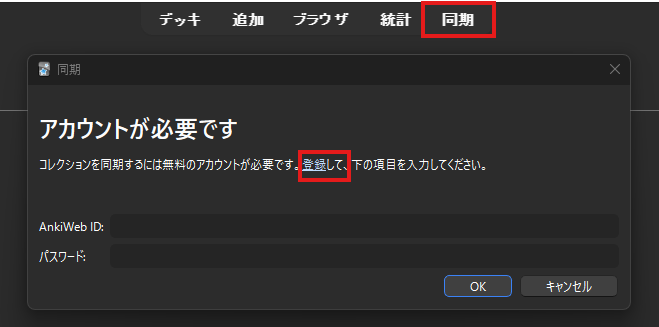
トップ画面上部の「同期」を選択し、作成したAnkiwebアカウントを入力しましょう。
以降はこの同期ボタンをクリックするだけで、Ankiwebに作成したカードがアップロードされます。
右下の同期ボタンをタップして、Ankiwebアカウントを入力します。
以降は一々アカウントを入力しなくても、ワンタップで同期が可能になります。
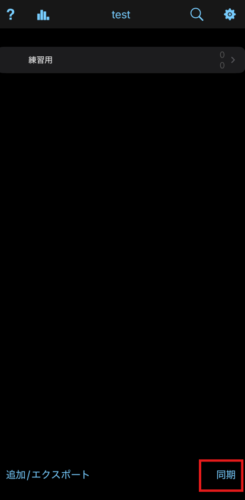
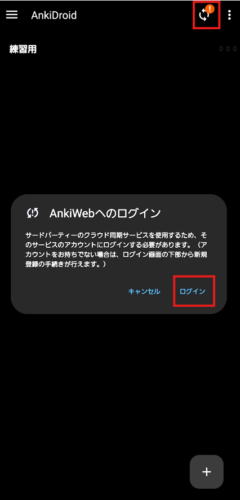
右上、赤枠の同期アイコンをタップし、Ankiwebアカウントでログインします。
以降は、この同期アイコンをタップしてデッキやカードのデータをAnkiwebにアップロードを行います。
iPhone・iPad版のみ有料です
冒頭でも書いた通り、Windows版、Mac版、Android版は無料ですが、iPhone・iPadのみ有料です。
筆者がダウンロードした際は3000円半ばでしたが値上がりしているので、迷っているなら早めに取っておく事をお勧めします。
2026年現在は4,000円で販売されています
iPhone版の正式名称は「AnkiMobile Flashcards」
なぜこの様な見出しを作ったかというと、App Storeには「Anki Pro」というアプリもリリースされているからです。
こちらは、本記事で扱っている「Anki」とは関連性が一切ないことが明言されています。
iPhone版をインストールする際はお間違いのない様、ご確認ください。
補足|覚えておきたい操作集(PC用)

本項では初歩的でありながらも、中々見つからない「カードの削除」などを扱います。
1. 後から編集したい場合は?
問題に文言を追加したい!
解いてみたら誤字脱字に気付いた…
いざ使ってみると、後から編集したくなるタイミングは山程出てくるはず。
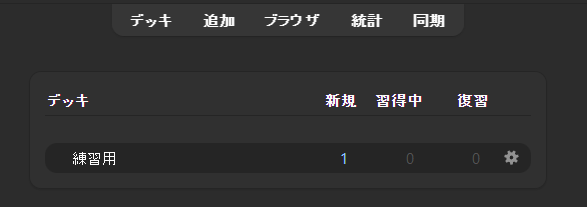
この場合は、編集したいデッキに飛んでから、上部メニューの「ブラウザ」を選択しましょう。
▼
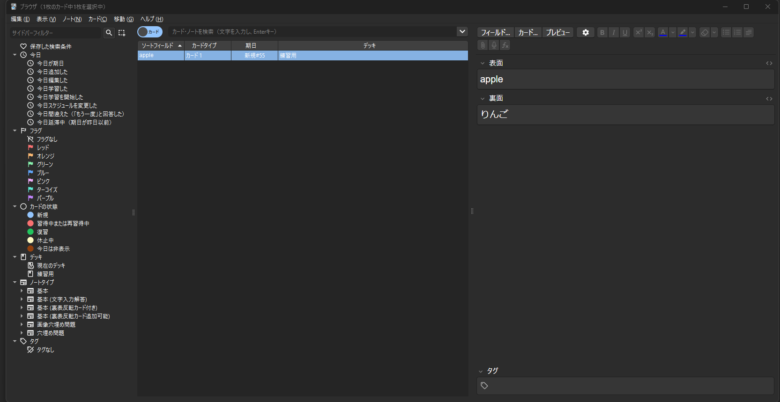
作成したカードが表示されますので、右欄から再度編集が可能です。
2.カードを削除したい場合は?
右クリックで簡単に削除できそうなものですが、意外と見つからないのがこの「削除」ボタン…。
少し奥まった場所にあって分かりにくいので、紹介しておきます。
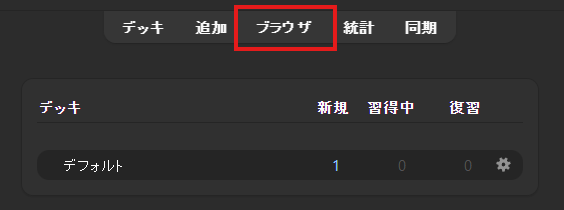
先程と同様に「ブラウザ」を選択しましょう。
▼
削除したいカードを選択して右クリック、「ノート」→「削除」を選択すれば完了です。
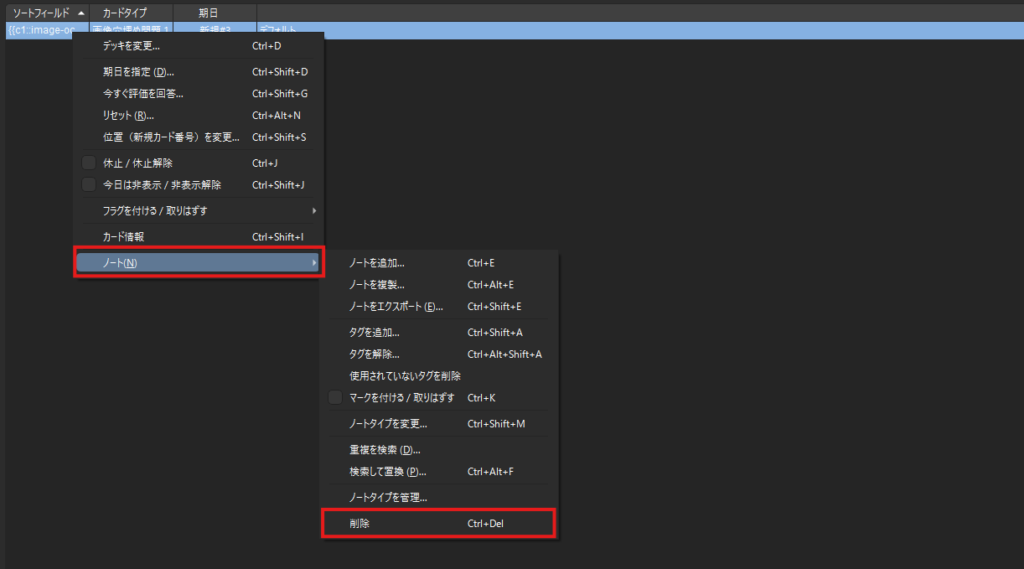
間違えて消した場合は、直後であれば「Ctrl+Z(windows)」もしくは「Cmd+Z(Mac)」で取り消しできます
3.カードに画像を入れたい場合は?
写真を見せられて、「この部位の名称は?」、「この人物の名前は?」なんて問題もよく見かけますよね。
こんな時のために、問題に画像を差し込む手順についてお伝えしておきます。
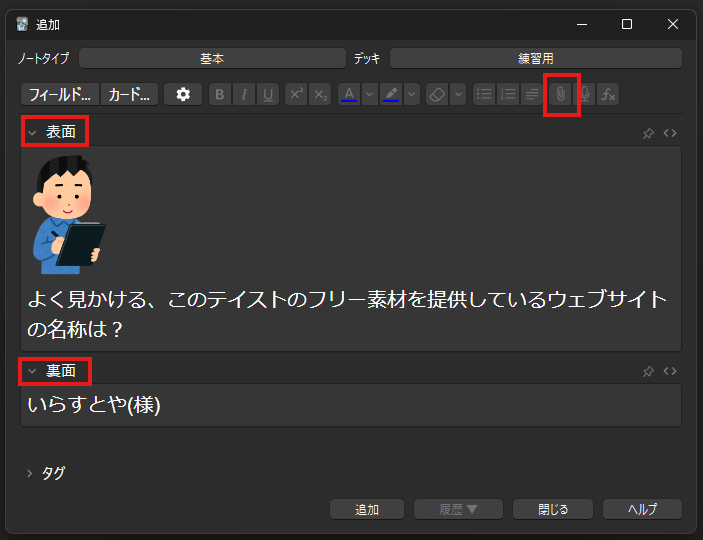
カード作成画面の上段、赤枠のアイコンで画像を挿入できます。
あとは通常の手順で、表面・裏面に問題文を打ち込み、「追加」を押せば完了です。
AI暗記アプリを活用すれば格段に効率化できる
ここまでAnkiの説明をさせて頂きましたが、Ankiは2006年にリリースされた老舗ツールです。
リリースから約20年の歳月が経過し、昨今AIの進歩と共に強力な暗記系ツールも登場し始めています。
本項では、そんな次世代のAI暗記アプリ「Memly」を使った問題作成も簡単にご紹介します。
- 問題入力を劇的に時短できる
- 定着率(解いた問題を次の日に思い出せる確率)を自動算出
- 選択問題や◯☓問題も切り替え一つで簡単に生成できる
- お試しは無料、気に入れば月400円から利用できる
AI暗記アプリ「Memly」を使ってみる
試しに医療系学生の9割が序盤で苦戦する(筆者所感)、解剖学-脳神経を例に問題を作成してみましょう。
今回はYoutube講義の動画URLを入力し、Memlyに問題を自動作成してもらいます。
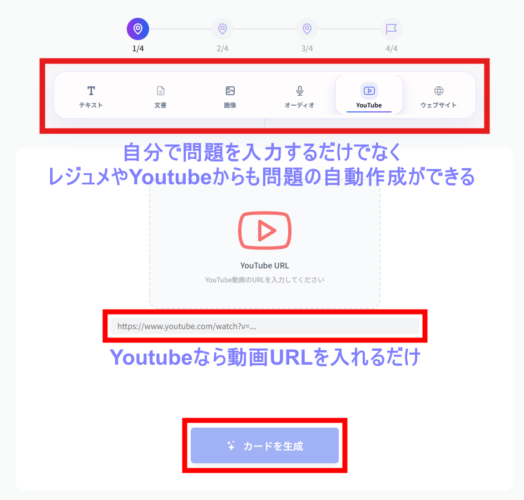
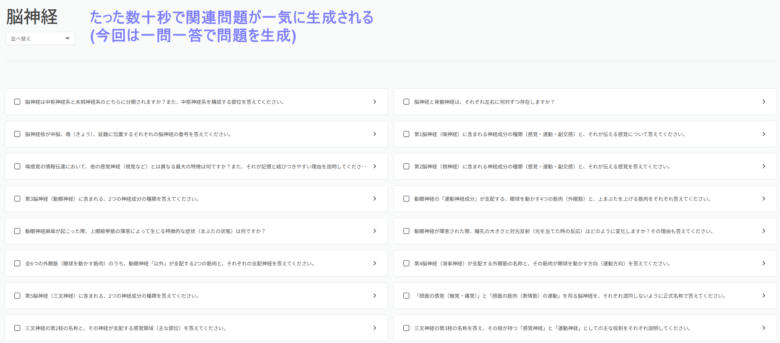
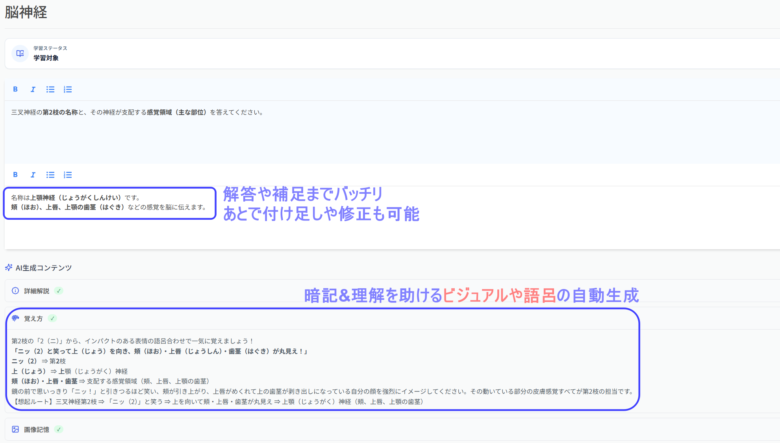
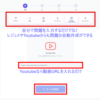
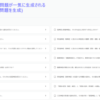
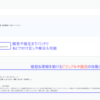
上記のように情報を入れて2タップ程するだけで、数分もかからない内に関連問題から補足情報まで生成してくれます。
こんなのAnkiで同じ量入力したら、調べながらだと何時間かかるかって話ですね……
序盤は特にAI暗記アプリをおすすめします
とはいえ手放しにAIによる問題生成ツールを激推しする訳ではありません。
なぜなら学年が上がってくると内容が専門的になりすぎて、ハルシネーションが起こりやすくなるからです。
反面、序盤で学習する科目や有名資格などネットに情報が沢山ある分野はAIの得意領域です。
こうした汎用的な分野を学習する場合は、AI任せにした方が間違いも少なく圧倒的に時短になります。
ご自身の状況に合わせて、Ankiと一緒に切り替えできるようにしておくと心強いでしょう。
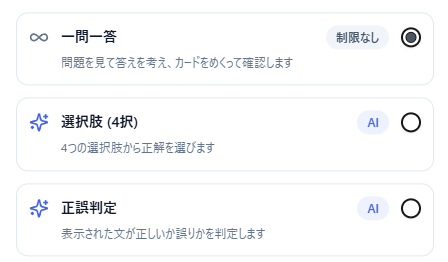
録音した講義音源や、テキストのテスト範囲なんかを自動で問題作成させるのも一手ですね
\iPadやiPhoneでも利用できます/

さいごに
ここまでの解説で少しでも「これはいいかも」と思って頂いた方は、ぜひ関連記事も参考にして頂ければ幸いです。
Ankiは苦痛でしかない作業をテクノロジーの力で最大限までサポートしてくれる記憶アプリです。
うまく使いこなせれば、今までの暗記を劇的に変えてくれる可能性を秘めています。
ぜひ使い方をマスターして、暗記作業を効率的に乗り切ってくださいね!


.png)