



ずらっとスペックの説明が書いてあるのをみると、どれを買えばいいのか迷いますよね。
じつは、勉強に限った用途であれば難しく考える必要は一切ありません。
この記事はiPadを『勉強用』に向く機種に絞って、極力迷わずに選べるように難しい説明を省きました。
主にシリーズの違い、世代の違い、使えるペンの違いをステップごとに理解して、最適なiPadを選びましょう。
- iPadに手書きして勉強したい
- 講座の視聴や、テキストを読むときに使おうと思っている
- 最新機種もいいけど、どちらかというと安いものを購入したい
2026年8月最新|勉強用におすすめのiPadは?
結論から言ってしまうと、勉強用におすすめするのはiPad Airです。
まずは初心者でも勉強用のiPadを選びやすいように、プラン別に構成したものを掲載します。
最新機種✕最高の環境で勉強するなら|iPad Air M4

 ポチップ
ポチップ
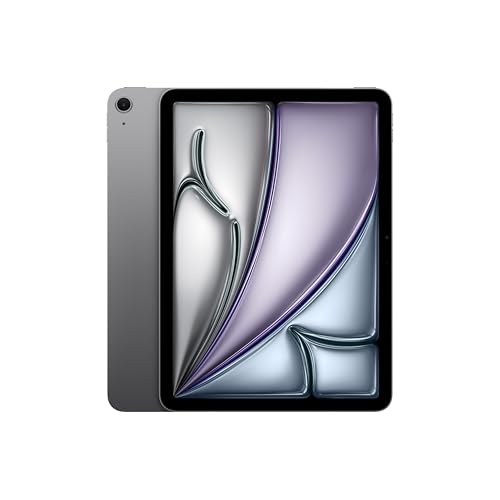
2026年3月11日発売、最新モデルのiPad Air第8世代(通称M4)です。
次にご紹介する第5世代(M1)と比べて「約2.3倍の処理性能」が公言されています。
勉強以外の用途でもマルチに使いたいのであれば、これ一台買っておけば安心です。

型落ちが不安な方や、デザインの勉強など重めのアプリを多用する方におすすめです
環境とコストカットを両立|iPad Air 第5世代(整備済み品)
 ポチップ
ポチップ
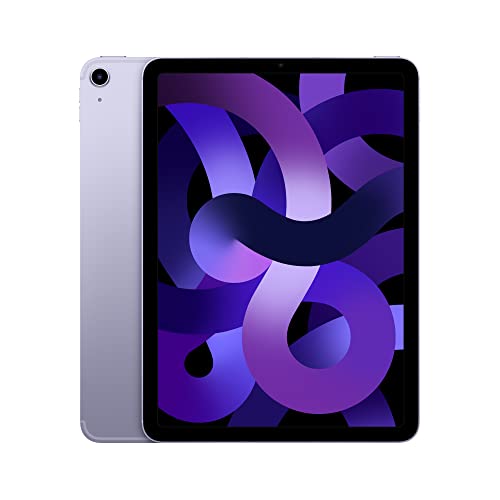
勉強用に選ぶなら、3世代前にあたる「第5世代(M1)」もおすすめです。
この世代から「Appleシリコン」とよばれる高性能なチップに替わり、性能に大きな飛躍がみられます。
講義の音声文字起こし等にも対応するAppleの最新AI、「Apple Intelligence」もAirではこの世代から対応します。
また2026年現在、容量64GBでは厳しくなってきているため、こちらを参考にして128GB以降も検討なさってみてください。
最近は後ろに「A16」や「M3」のように記載されていますが、これがチップ名にあたります。
iPadの「頭の良さ」を決定づける、言うなればiPadの頭脳です。
チップは”M◯”と頭にMが付いた、通称「Appleシリコン」から飛躍的に性能が伸びました。
最新AIを動かして勉強に役立てたり、マルチタスクをサクサクこなす上でも性能の高いチップの方が何かと有利です
-300x300.png)
限られた予算で勉強環境を整えるなら|iPad A16(第11世代)
 ポチップ
ポチップ
後述しますが、とくに書き込み型の勉強で使う場合はiPad Airを強くおすすめしています。
とはいえ「中古や整備品はちょっと…」、「Airは予算オーバー…」なんて声も聞こえてきそうです。
そんな方におすすめなのが、2026年時点で最新のエントリーモデル「iPad A16(第11世代)」。
Airと比べると書き込み関連や映像の質などで見劣りしますが、その分約4万円のコストカットが可能になります。
なんでAirがおすすめなの?
古い世代でも大丈夫なの?
ほかにも様々な疑問点があると思います。
次の章から5つのステップに分けて説明していきますので、お時間あればぜひご覧ください。
STEP1.|iPadのシリーズを絞る
とくに「無印」と「Air」の違いがよくわからない方も多いのではないでしょうか。
このステップでは、それぞれのシリーズの違いを簡単に解説していきます。
現在リリースされているiPadは4シリーズ
| 比較項目 | iPad(無印) |  iPad Air |  iPad mini |  iPad Pro |
|---|---|---|---|---|
| 公式販売価格 | ¥74,800- | ¥129,800- | ¥99,800- | ¥209,800- |
| 位置づけ | エントリーモデル | 無印とProの中間 | 小型特化モデル | 最上位モデル |
| 特徴 | 必要十分な性能でコスパ重視 | 画面が綺麗・書き込みに強い | 携帯性抜群・縦幅が500mlペットボトル以下 | ゲーム/クリエイティブ/画質最強 |
| 向いてる人 | とりあえずiPad欲しい人 | 勉強・仕事にバランスを求める人 | 読書勢・サブ機 | 本格作業・プロ用途 |
勉強用におすすめのシリーズは?
勉強用であればiPad Proは完全にオーバースペックで、価格面も209,800円-と、無印iPadと10万円以上の差がつきます。
iPad miniは携帯性は◎ですが、画面サイズ的に勉強用のメイン端末としては不向きです。
よって勉強用であれば、選択肢はiPad(無印)かiPad Airの2択にまで絞られます。
iPad(無印)とiPad Airはどっちがいい?
勉強する際に、書き込みでの環境を妥協したくないならAirを強くおすすめします。
動作が快適という点もありますが、iPad(無印)を勉強用に使う場合は以下のデメリットが大きいからです。
勉強で使うiPad(無印)のデメリット
① ペン(Apple Pencil)の性能を十分に引き出せない
② フルラミネーションディスプレイに対応していない
とくにフルラミネーションディスプレイ非対応に関しては、書き込みで勉強する際には大きな問題です。
※ペンについては、後ほど詳述します。
フルラミネーションディスプレイに対応していない場合、文字を書いたときに若干ズレて表示されます。
何を言っているかよく分からないと思いますので、かんたんな図で見てみましょう。
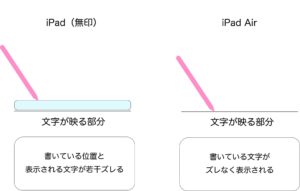
横から見た場合
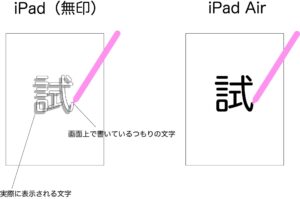
真上から見た場合
このように、厚みのせいで無印は自分がペンで書いている位置と、実際に表示される位置が若干ズレて見えます。
こういったズレを視差といいますが、一度iPad Airを使ってから無印を使うと、大きな違和感を感じるでしょう。
勉強では細かい文字を書くことも多い中、ストレスは少しでも減らしたいもの。予算さえ許せば、Airを買うことをおすすめします。
2026年6月25日、iPad大幅値上げ
iPadを構成するパーツ(半導体)の世界的な高騰を受け、6月25日に突如値上げが発表されました。
本稿でおすすめしている「Air」も、元々の98,800円から30,000円少々の値上げとなりました
エントリーモデルのiPad(無印)も1万6千円の値上げとなり、躊躇される方もいらっしゃるかもしれません。
とはいえこれは最新機種かつ新品での話です。
型落ちあるいは中古品をメンテナンスした整備済み品、Androidタブレットも検討しつつ、予算に見合った勉強用タブレットを選んでみてください。
中古品を検討する際の注意点なども、後ほどご説明しますね!
- Apple Pencilの性能差やディスプレイの関係で、Airの方が書き込み精度が高い
- 勉強や講義で書き込んで使うなら、予算が許す限りはAirを選ぶのがおすすめ
- 予算が厳しい場合は整備済み品や程度の良い中古品の検討も
STEP2.|iPadの世代を絞る

いざiPadを調べてみると、後ろに小さく「第4世代」とか「第10世代」とか書いてあって混乱しますよね。
最近では「M3」や「A16」といった表記に変更され、初心者にとっては余計にややこしくなっています。
iPadの「世代」ってなに?
iPadの後ろについている「〇〇世代」は発売された時期に応じて、第1世代から順に割り振られています。
2010年にiPad(無印)の第1世代、2013年にiPad Airの第1世代が発売されて以来、脈々と更新されてきました。
2026年8月現在、iPad(無印)は第11世代、iPad Airは第8世代まで発売されています。
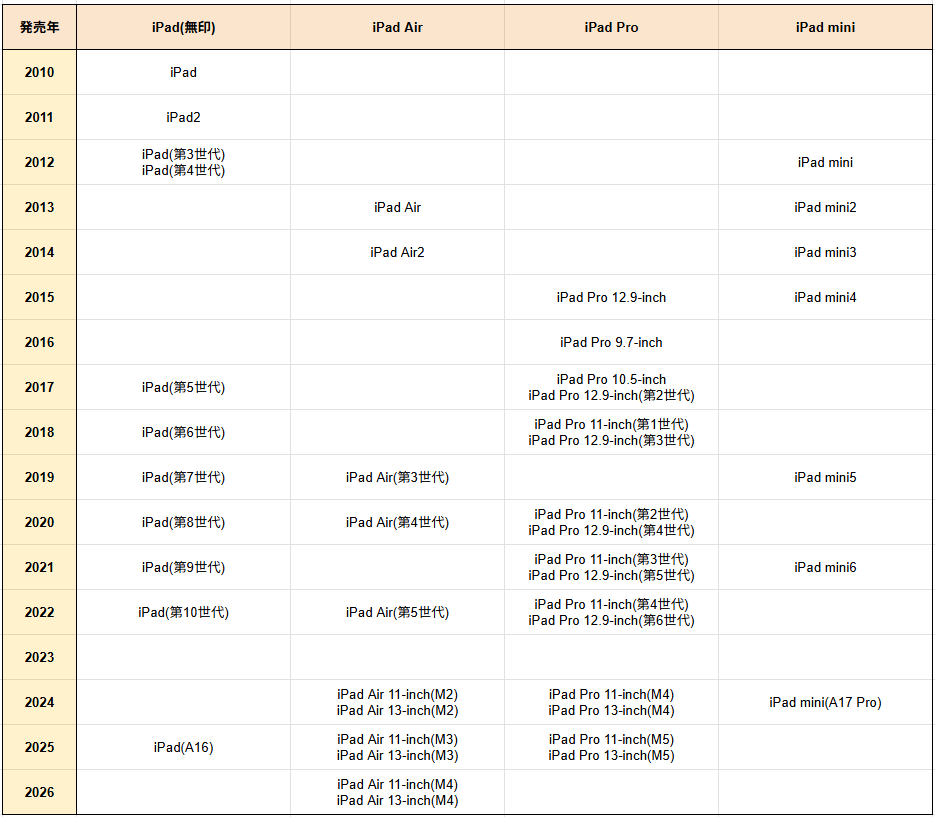

おいおい筆者、世代って書いたりA16って書いたり分かりにくいよ!!
表は気まぐれで名称を書いている訳ではなく、できる限りApple公式サイトの正式名称に則って記載しています。
「世代」になったり、「インチ」だったり、最近は「チップ名」になったり、最初はただの数字がくっ付いていました。
特許などの関係もあるのかもしれませんが、お店でもこのバラバラな名称で売られており、初見では意味が分からないのも当然です。
世代が古過ぎるとこんな危険なデメリットが……
勉強用途の場合は重い作業がほぼ伴わないので、何世代か前のiPadでも性能的には十分です。
そして世代が古い=型落ちのiPadであれば、非常に安い価格で購入する事も可能です。
ただし世代が古過ぎると、次のようなデメリットが生じることを頭に入れておきましょう。
アップデートでは新機能の追加だけでなく、セキュリティの脆弱性(※第三者やウイルスが侵入する穴)を塞ぐ作業も頻繁に行われます。
対象外になるとセキュリティの穴が塞がらなくなるので、泥棒からすれば小さな侵入口が開きっぱなしの家のようなものです。
機種によりますがiPadの場合は大体発売日から5~7年がサポート期間になるので、逆算して選ぶ事を心がけましょう。
あまりにも被害が大きくなりそうな場合など、たまに昔のiPadがサポート対象になることもあります
- 安い世代にはそれだけの理由がある…!
- 安さにつられて、古過ぎる世代を選ばないように注意する
STEP.3|iPadの画面サイズと容量を絞る
iPadのサイズ・容量選びを間違えると、せっかく高い買い物をしても十分な性能を発揮できません。
ぜひご自身がiPadを使う際のシーンをイメージしながら、ご覧になってみてください。
画面サイズ|勉強用に最適なiPadは何インチ?
現在、iPadには11インチ、13インチのサイズに加え、8.3インチのminiが展開されています。
非常に賛否が分かれる部分ですが、結論からいうと筆者のおすすめは11インチです。
前提として、勉強で使う場合は画面半分にテキストや動画、もう半分はノートと、分割表示で用いることがほとんどです。
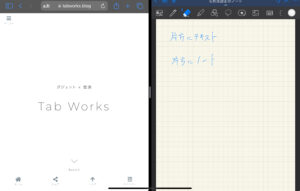
画面サイズが二分されることを考えると、当然画面が小さいほど見づらくなってしまいます。
とくに8.3インチのiPad miniに関しては、書き込みが大変でストレスが溜まる可能性が高いでしょう。
確かに画面が大きいほど便利ですが、13インチのiPadは実際に見るとかなり「デカい」です。
またAirの最新機種同士の比較では13インチの重量が617gと、安価な社外製ケースやキーボード付きカバーを装着すると1kgを超えてきます。
11インチと比較しても、100円玉32枚分重い…といえば重量感が伝わるでしょうか
家でしか使わない方は、画面内の情報量が多い分13インチのほうが優位です。
ただし講義やカフェなど持ち運びを考えるなら、11インチのiPadを購入された方が取り回しが効きやすくなります。
最もバランスがとれたサイズが11インチ、刺さる人には刺さるのが8.3 or 13インチといったところです
ストレージ(容量)|勉強用iPadは何GB必要?
64GBでは割と厳しめ、256GBは価格が高いといったところでバランスが取れているのは128GBです。
そもそも2025年以降のモデルから、iPadを動かすためのデータが肥大化したこともあり、64GBが撤廃され128GB以降のみとなりました。

とはいえ中古機種をご検討の方は、まだ64GBの型落ちという選択肢も存在します。
容量を抑えるほど当然価格も安くできるので迷いどころですよね
この際スキャンした勉強用のデータを、iPadへ保存することを考えてみましょう。
メモ
文字メインのテキストで50〜100MBほど
画像メインの解剖書などは400〜500MBほど
何ヶ月か使ってみると分かりますが、iPadの容量は意外とあっさり埋まります。
ただ容量は小まめにUSBメモリーやクラウドなどの外部メモリーに移すことで節約できます。
これらを踏まえた上で、容量で迷われている方は以下のポイントを参考に選択するといいでしょう。
データによっては個人利用の範疇を超えて配布などを行うと、著作権侵害の可能性があるので注意しましょう
- サイズは11インチが最もバランスが取れている
- 最近は組み込みデータが肥大化して64GBでは苦しくなっている
- 迷ったら128GB。これだけあれば勉強で”容量足りなくて身動き取れない”という事はほぼない
STEP.4|iPad、安く買いたいから中古でもいい?
初期費用を抑える観点から、中古のiPadを積極的に検討したい方もいらっしゃるでしょう。
本項ではiPadの中古品を狙う場合のポイントを解説していきます。
筆者自身は新品も中古品も、どちらも購入した経験があります
iPadを中古で買う場合|フリマアプリの場合は要注意
中古を買う場合に注意したいのは、お店の中古ではなくフリマアプリで買う場合です。
以下のポイントを知らないと、iPadが只の置き物になってしまう可能性があるからです。
iPadをフリマアプリで購入する際の注意点
- 1.アクティベーションロックはかかっていないか?
- 2.バッテリー容量は80%以上をキープしているか?
1.「アクティベーションロック」は必ずチェック!
いきなり難しそうな用語がでてきましたね。
「アクティベーションロック」とは、不正利用を避けるためにAppleが設けた防犯機能のことです。
iPadにアクティベーションロックがかかっていると、一切の操作が不能になり第三者による解除は原則不可能です。
説明文に書いていなければ、「アクティベーションロックは解除済ですか?」と必ず確認しましょう。
たまにロックが掛かったままの商品を売りつけ、返品にも応じない悪質な出品者がいます……
2.バッテリー最大容量のチェックも!
じつはiPadのバッテリーは、画面右上に表示されている容量が全てではありません。
経年劣化で、目に見えない「最大容量」が減っていき、フル充電しても全然もたなくなっていきます。
メモ
たとえば「最大容量70%」なら、新品で買ったときは100%まで充電できていたものが、MAX70%までしか充電されないイメージです
新型であればiPadの「設定→バッテリー」から、旧型の場合はサポートページの先から確認ができます。
この点も、可能であれば出品者に確認してもらうといいでしょう。
- 言うまでもなく、新品を買ったほうが安心
- フリマで中古を買う場合は「アクティベーションロック」と「バッテリー最大容量」に注意
補足|iPad × Apple Pencil
最後に、書き込み勉強の要になる各Apple Pencilの対応表と共に、機能の違いについても整理しておきましょう。
世代によってはApple Pencilに対応していないものもあり、こうなると勉強用としては本末転倒です。
現在リリースされているApple Pencilも4シリーズ
| 比較項目 | 第1世代 | USB-C | 第2世代 | Pro |
|---|---|---|---|---|
| 位置づけ | エントリー | 第1世代の改良版 | 主力モデル | 最上位 |
| 主要な特徴 | 無印 or 古めのiPad向け | USB-C充電追加 | マグネット充電対応 | 触感再現など高機能 |
| 充電方式 | Lightning直挿し | USB-Cケーブル | 側面マグネット | 側面マグネット |
| 対応傾向 | 旧世代iPad中心 | 無印/一部Air/mini現行 | Air/Pro現行 | 最新Pro/Air |
Apple Pencilは機種ごとに充電方法が異なり、主に持ち運び面で大きな差がつきます。
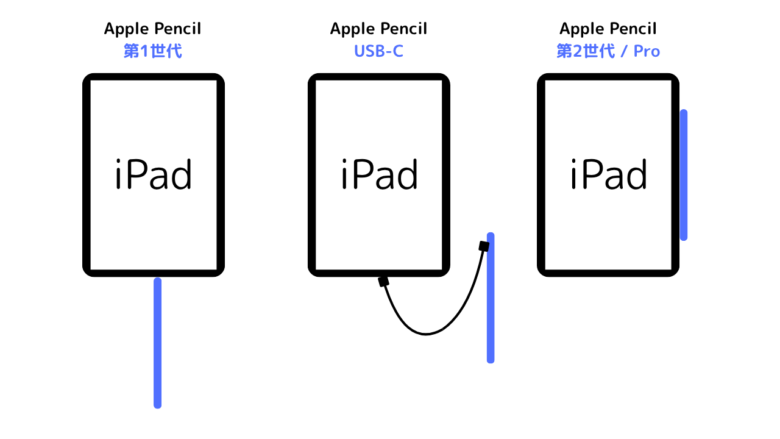
Apple Pencil 第1世代の充電
ペンの上端についた端子と、iPad本体の端子をドッキングして充電します。
ちょっと不格好ですし、充電しながらバッグに入れるのも難しそうですね。
Apple Pencil USB-Cの充電
第1世代の欠点を解消し、ケーブルでiPad本体と繋いで充電します。
(※マグネットで側面にくっつけて保管できますが、充電はされません)
Apple Pencil 第2世代 / Proの充電
マグネットでiPad本体側面にくっつければ、簡単ハイスピードで充電できます。
非常にスマートで、もっとも利便性が高いため、対応さえしていれば間違いなくこれをおすすめします。
iPad(無印)に限り、どの世代を選んでもマグネットでのペン充電に対応しません…
Apple Pencilの機種によって機能がだいぶ違う
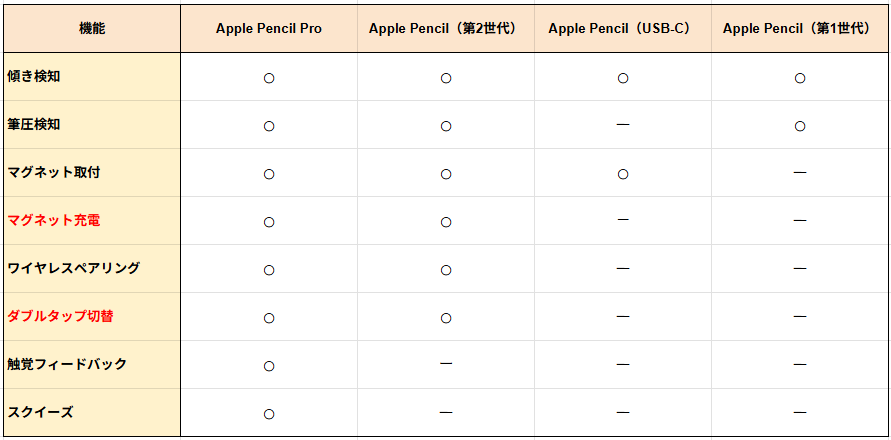
各機能についてはスクイーズ以外は文言だけ見ても何となくイメージがつくかもしれませんが、こちらの記事でも図解しています。
この中で勉強する際に、ないとかなり不便なのがダブルタップ切替です。
これがあれば、ペンのグリップ部を「トントン」と叩くだけで消しゴムとペンが切り替えできるので、利便性に大きな差が出ます。
赤字の機能を持つ、Apple Pencil Pro/第2世代に対応した機種を選んでおくのが無難です
ペンと本体の互換性|勉強用iPadに最適なペンは?
つぎにiPadの世代とペンの互換性について、iPad(無印)とiPad Airに絞った場合、対応は以下の通りです。
先述のダブルタップなど機能が豊富な、Apple Pencil 第2世代・Proに対応したiPadを選ぶのがおすすめです。
少なくとも、ペンシルに一切対応していないiPadだけは選ばないようにご注意ください
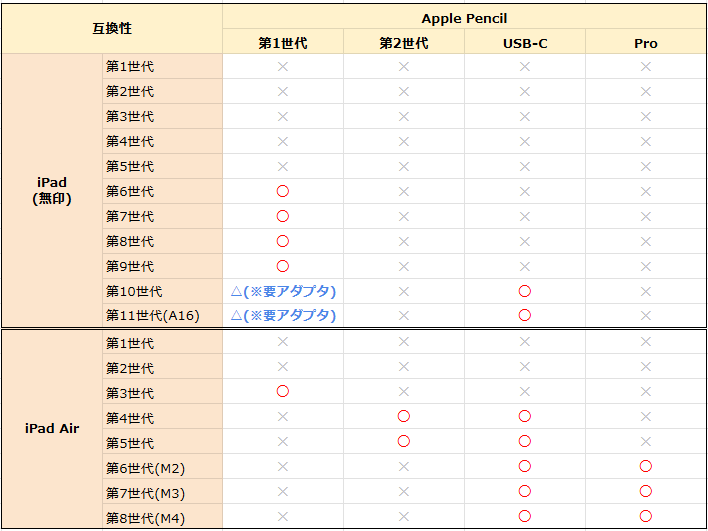
なおApple Pencil Proに対応していれば、第1世代や第2世代のPencilにも対応しているという訳ではない点に注意が必要です。
「安いペンシルじゃダメなの?」と気になった方は、ぜひ関連記事も併せてご覧ください!
STEP.5|いざ購入!勉強用におすすめのiPad3選

おすすめさせていただいたiPadの機種を再度掲載させて頂きます。
価格やショップレビューなどを元に、一番リーズナブルだと感じたものを購入されるとよいでしょう。
ポチップ
ポチップ
ポチップ
勉強用iPadのQ&A
この項目ではiPadの「ちょっと気になる」をテーマに、知っておいて損はない情報をご紹介します。
とくにApple Intelligenceなどは使い勝手にも関わってくる部分ですので、細かく詰めたい方は目を通してみてください。
リフレッシュレート(Hz)ってなに?
リフレッシュレートは、よくパラパラ漫画で例えられ、現行モデルでは60Hz(ヘルツ)と120Hzが存在します。
例えば60Hzであれば、1秒間に60枚のパラパラ漫画をめくるイメージです。

60枚より120枚のパラパラ漫画の方が、動きが滑らかになりそうですよね。
とはいえiPad内で参考書をめくったり講義動画を見たりといった、”緩慢な動き”の中では大した恩恵は得られません。
主にスピーディーなゲームや、スポーツ、アクション系の映画などで差を感じやすい部分です
120Hz(Pro motion)が搭載されているiPad Proは冒頭でもお話しした通り、17万円弱と非常に高価です。
勉強用途で用いるのであれば60HzのiPadで十分かと思います。
Apple Intelligenceってなに?必要?
Apple care+(補償)には入るべき?
Apple care+の概要
- 月額数百円〜で、画面割れやバッテリーの補償がつく
- スタッフが基本操作のサポートもしてくれる
新品購入時、もしくは新品購入後30日以内であれば、Apple公式の補償に加入できます。
筆者自身は初期費用を抑えたくて加入していなかったんですが、ある日iPadの画面を割ってしまいました。
Apple care+なしの場合(画面割れ)
では補償なしでiPadの画面を割った場合(※過失)どうなるかというと……。
世代や機種、割れ方によっても大きく異なりますが、大体2万〜5万円少々の修理費用が相場です。
新しい世代のiPadほど「良いパネル」を採用しているため、修理費用が高くつき5万円少々の出費になってしまいます。
Apple care+ありの場合(画面割れ)
iPad(無印)の場合は4,400円、iPad Airの場合は12,900円の修理費用になります(※最新機種の場合)。
肝心の加入費用は、月額か2年一括かのどちらかで、月額であれば数百円から加入できます。
2年一括でも1万円少々ですので、少しでも破損に不安がある方は、iPadの使用シーンに合わせて検討されるといいでしょう。
※詳しい料金はこちら:Apple公式ページ
画面が大きい分、どうしても「割れるリスク」がスマホより大きくなるため、入っておくと安心です
iPadは防水対応してる?
2026年7月までに、全てのシリーズにおいて防水対応のiPadは発売されていません。
次期iPadで防水機能が付く噂もあるようですが、実装されるか否かは未定です。
お風呂場でのながら勉強などには使用できないため、注意が必要です。
5000円前後の防水ケース等で対応できますが、熱暴走にご注意下さい
iPadのCellular(セルラー)モデルってなに?
iPadはCellular+Wi-Fiモデル(※通称セルラーモデル)と、Wi-Fiモデルに分かれています。
主に、iPad単体でネットを使用できるか、Wi-Fi環境下でしか使用できないかの違いです。
iPad|Cellular + Wi-Fiモデル(セルラーモデル)
iPadのセルラーモデルは、スマートフォン同様に、月額の通信プランを契約して購入するモデルです。
基本的にはauやdocomoなどの、「キャリア」を経由して購入を行います。
Wi-Fiがない環境でもネットに接続できますが、月額費用が発生する点は大きなデメリットに。
Wi-Fiモデルとしても使用出来ますので、解約しても使えなくなることはありません
iPad|Wi-Fiモデル
iPadのWi-Fiモデルは、家電量販店や、通販サイトなどで一括購入するモデルです。
通信プランを契約しなくて済みますが、Wi-Fi環境下でしかネットに接続できません。
ただ、スマホの電波でも代用できる上(テザリング)、講義室やオフィスには大抵Wi-Fiが飛んでいますので、大して不便には感じないはずです。
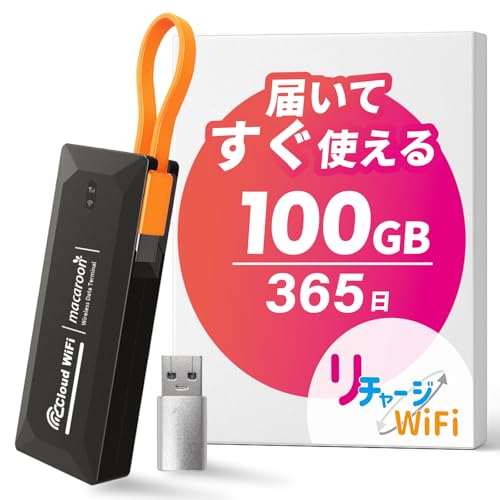
プリペイド式Wi-Fiは、煩わしいプラン契約や月額費用が発生しません。
買い切り(契約いらず)で端末だけ買って、必要な分だけスマホアプリからギガ(通信容量)を購入するサービスです。
テザリングなどでスマホ側のギガ数を消費したくない場合は、こういったサービスも検討してみるといいでしょう。
 ポチップ
ポチップ
勉強用でおすすめのiPadは、iPad Air!
- 勉強におすすめのシリーズは、iPad Air
- 安く済ませたいなら、iPad Airの旧機種も検討
- 容量は128GBを選んでおけば無難
- 画面サイズは11インチがおすすめ
今回は勉強でおすすめのiPad選びについてご紹介させていただきました。
実際に購入に踏み切られた方は、ぜひiPadを買ったら購入しておきたいアクセサリーも併せて検討してみてください。
また、その他関連記事では、iPad以外の学習用タブレットの選び方や、タブレット学習のメリットなども紹介しています。
まだ購入まで一歩踏み切れない方は、ぜひ参考にしてみてくださいね。
その他iPad関連記事
【勉強以外の部分でも、iPad Air&iPad無印を比較したい方へ >】



.png)