
みんな当たり前のようにiPadでノートとってるけど、どうやってるの…?
ペンはApple Pencil買っとけばいいのかな…?
iPadデビューしたばかりの方や、これからiPad勉強を始めようという方にはサッパリですよね…。
iPadをノートとして使うまでに必要な手順は、簡単3ステップです。
STEP.1|タッチペンを用意する
用途に応じて、ApplePencilかサードパーティ製の(安い)ペンを選びます
▼
STEP.2|ノートアプリをダウンロード
いくつかアプリがありますが、圧倒的に使いやすいので結局Goodnotes6がオススメです
▼
STEP.3|書類を取り込む
Adobe Scanなどのスキャンアプリを使って、プリント類を取り込みましょう
▼
完了!
取り込んだプリントに書き込むもよし、ノートに書き込むもよし。
iPad1台で、オールインワンに勉強を完結できます。
タッチペンさえ用意できれば、この一連の流れに掛かる時間は10分ほどです。
そして、無理に2万円ほどするApple Pencilを買う必要はないかもしれません。
本記事では、損をしないタッチペン選びからノート化する手順まで図解付きで説明していきます。
それでは、サクッとiPad勉強デビューしましょう!
- タッチペンの選び方からじっくり > このままスクロール!
- おすすめのタッチペンからサクッと >
- ペンは持ってるからノートアプリを >
- スキャンの方法だけ分からない >
iPadノート化STEP.1|タッチペンを用意する
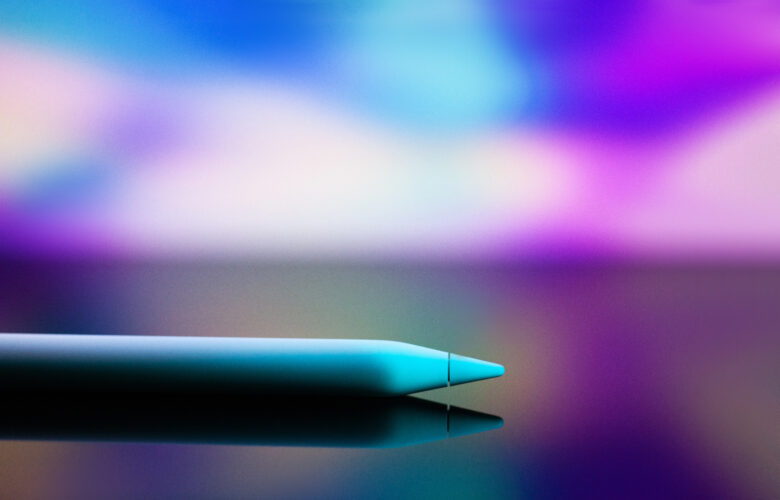
安いペンとApple Pencil、一体何が違うのか初心者の方には気になるところではないでしょうか。
まずはApplePencilならではの機能をおさえつつ、本当に安いペンの10倍近い値段のApplePencilが必要なのかを吟味しましょう。
1.ApplePencilならではの機能をおさえておく
第1世代・第2世代・USB-C・Pro と4種類のラインナップがありますが、主な機能は5つに分類されます。
- 1.傾き検知 / 筆圧検知(※USB-Cのぞく)
- 2.ペンをタップすると機能を一瞬で切り替え(※第2世代・proのみ対応)
- 3.本体側面にマグネットで装着すれば充電できる(※第2世代・proのみ対応)
- 4.電源のオンオフが必要ない
- 5.触覚フィードバック・スクイーズ(※Proのみ対応)
Apple Pencil以外のペンはどれを選んでも基本的に「マグネット充電」「タップでの機能切り替え」に対応しません。
また、電源のオンオフに一々ボタンを押す必要があるのも安いペンでストレスに感じがちな部分です。

安いペンはApple Pencilの「ように」は使えても、完全に近づけるのは難しいということですね…
以下のボックスをタップすると各機能についてポイント解説が見れますので、気になるものは確認してみてください。
筆圧検知機能は、筆圧による微妙な線の濃淡や、強弱を表現する機能です。
筆圧が弱い部分は細く、強い部分は太く、というのをじつに「数千段階」で表現できます。
対する傾き検知機能は、ペンを立てたり、寝かしたりした際の微妙な線の違いを表現する機能になります。
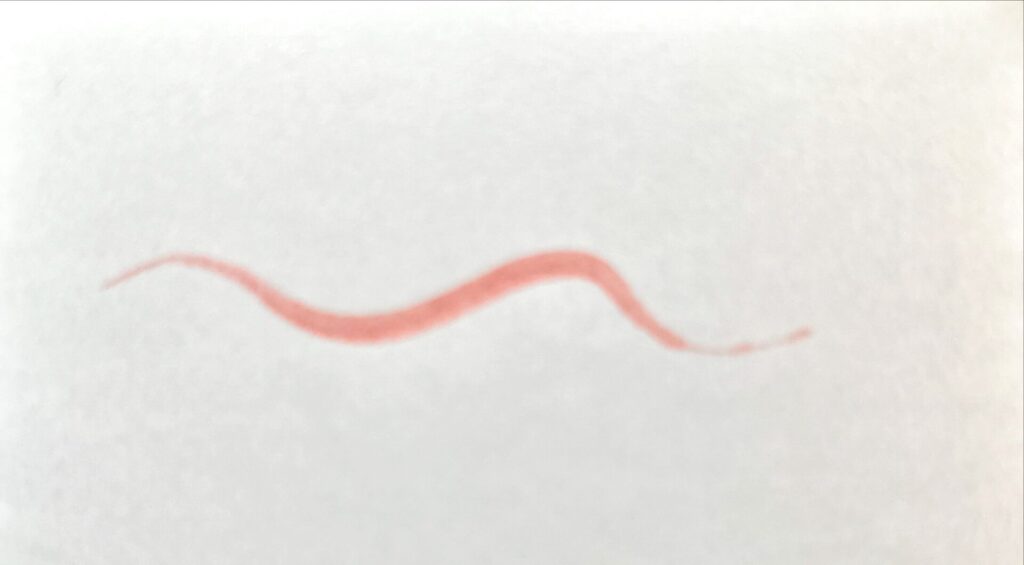
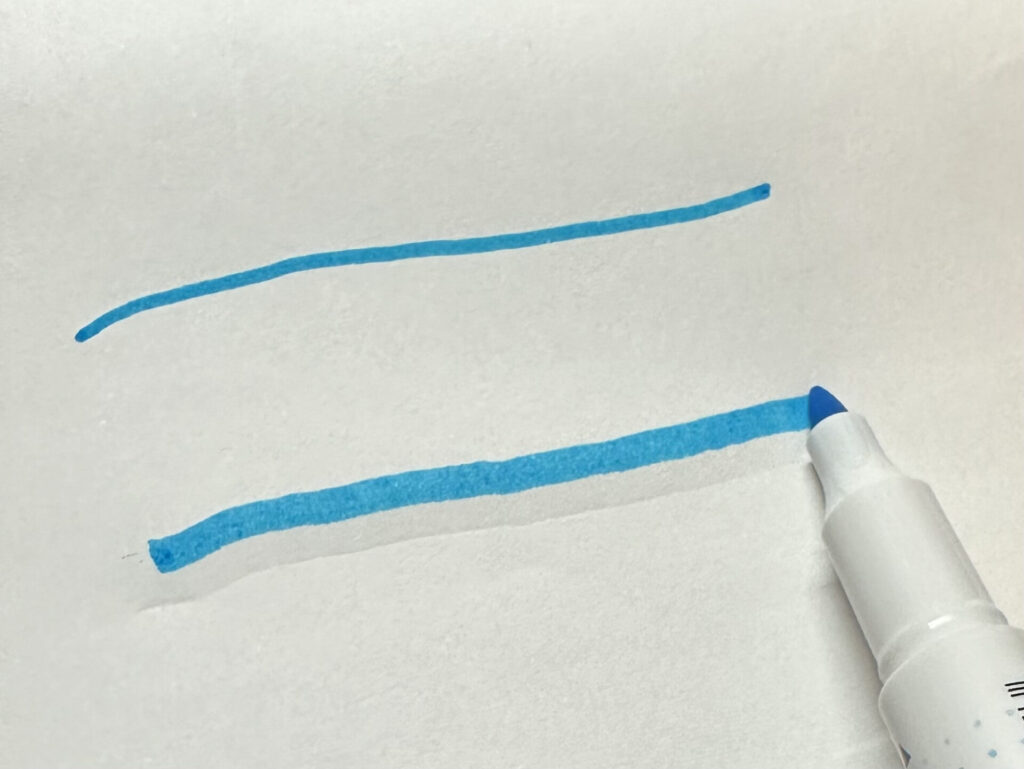
普段の勉強で必要かと言われれば、必ずしも必要ではなさそうですね。
どちらかといえば、イラストなどで用いるクリエイター向けの機能といえるでしょう。
ペンのグリップを「トントン」と叩くと、消しゴムとペンなどを切り替えできる機能です。
一見地味ですが、これがないと一々消しゴムアイコンをタップして消した後に、再度ペンアイコンに戻す…を繰り返す羽目になり非常に手間です。
とくに勉強使いする場合には、あるかないかで効率性を大きく左右するポイントになります。
一度使ったらもう戻れないですよ…!
Apple Pencil第2世代/Proに対応している機種に限りますが、側面にペンをくっつければ充電されます。
他の「ケーブル」、「端子」のタイプに比べると携帯性が大きく向上し、不意の充電切れで困ることもまずありません。
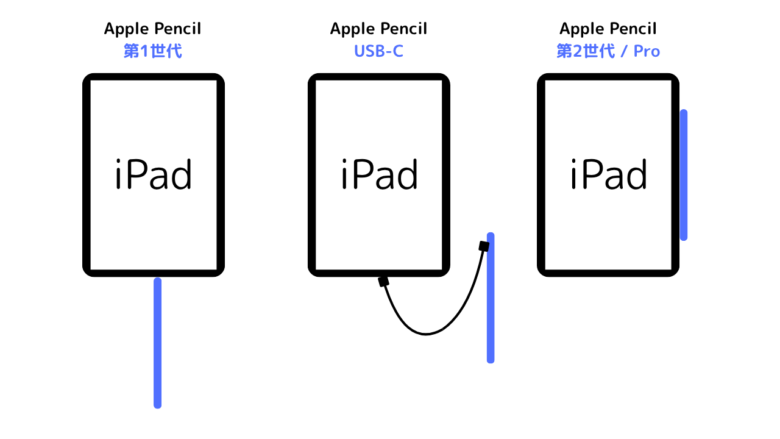
必須ではありませんが、ついているに越したことはない機能です。
触覚フィードバックは操作時に微細な触覚を手に与える機能です。
スクイーズは、ペンのグリップをグッと押すとパレットが表示され、他のペンに瞬時に切り替えできる機能です。
最近ではノートアプリの金字塔「Goodnotes」でもスクイーズに対応し、益々利便性が向上しました。
ただしApplePencil Proに対応する機種は、最新型の中でも一部機種に限られます
-300x300.png)
2.おすすめのタッチペンはどれ?
Apple Pencilならではの機能をご紹介しました。もしどの機能にも全く魅力を感じないなら、もちろん安いペンでも大丈夫です。
ただし、パームリジェクションに対応していないペンだけは選ばないように注意してください。
これを踏まえておすすめのペンをピックアップしていきます
※購入時は飛び先のページで、ご自身の対応機種を必ずご確認ください。
第1候補:ベルモンド iPad用ペンシル


 ポチップ
ポチップ
ここ数年はApple Pencil以外はどのペンも同じような機能構成になっており、単純な価格勝負に突入し始めています。
その中でもあえてベルモンドのペンを推す理由は、他社製であまり説明されないペン軸や内蔵マグネットの個数などに言及しているからです。
とくにペン軸が旧式のものだと、線や文字を書く際にぶつ切りになることが多々あります。
いまだに旧式のペン軸を使っているペンも多数あるため、ご自身で選ばれる際には注意したいポイントです。
文字よりもAmazonで商品説明を見て頂いた方がわかりやすいかもしれません。ぜひ飛び先で確認してみてください
第2候補:Metapen D1
 ポチップ
ポチップ
先述した通りどのペンシルも大まかには似たり寄ったりなので、差別化が図られているペンをご紹介します。
Metapen D1はグリップ部分のクリックで、一部ですが機能の切り替えが可能です。
反面で、グリップ部の独特な形状も相まってマグネット充電による側面保管ができません。
持ち運ぶ際にペンケースに別途入れるなど、ポータビリティを損ねる点がややネックです。
Apple Pencil以外は基本的には充電はtype-cケーブルで行います!
第3候補:ApplePencil 第2世代 / Pro

細かいストレスと無縁でありたいのならば、やはり純正品を買っておくのがベターです。
ただしApple Pencilは現在4シリーズ出ていますが、それぞれに対応する機能が異なる点に注意しましょう。
USB-Cは安いですが、ダブルタップを搭載していないためご自身の機種が対応しているなら第2世代かProがおすすめです。
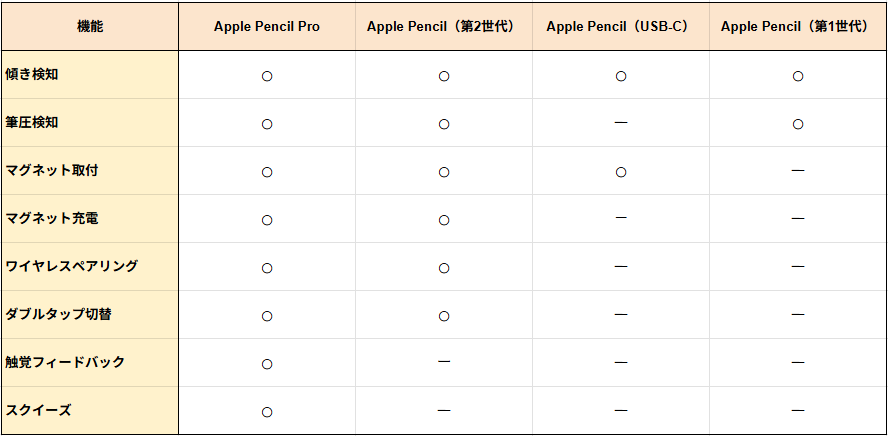
余談ですが、Apple Pencilはフリマサイトを中心に偽造品が数多く出回っています。
極めて精巧で使うまで気付けないものがほとんどですので、できればAmazonなど保証が整った場所で購入しましょう。
Apple Pencilは機種ごとに対応可否が厳密なので、こちらの対応表をご確認ください
iPadノート化のステップ②|ノートアプリをインストールしておく
さて、一番の山場であるタッチペン選びを超えたら、次はノートアプリをインストールしましょう。
ノートアプリはiPad標準アプリの『メモ』のほか、様々なものが公開されています。
まずはお手軽に使える標準アプリの『メモ』と、評判の良いGoodnoteの2点だけ抑えておきましょう。
1.iPad標準搭載『メモ』アプリ
iPadには標準で『メモ』というアプリが最初からインストールされています。
タッチペンにも対応しており、どれだけ使っても無料ですので、ちょっとしたメモを取りたい場合などに重宝します。
ただし必要最低限の機能しか付いていませんので、勉強を用途として使う場合は物足りなくなるかもしれません。
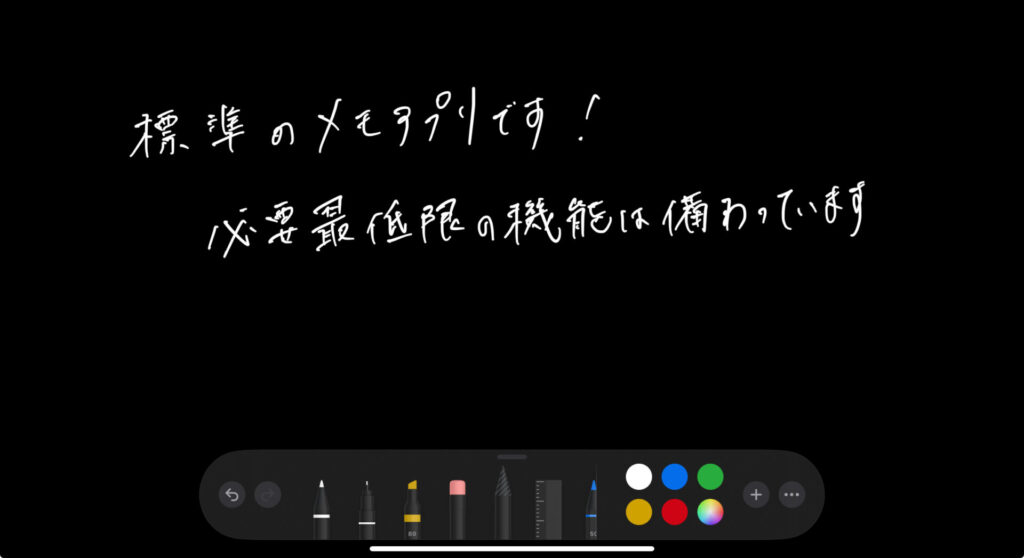
まずはペンの書き味などを試しつつ、本格運用する際に下記のGoodnotesなどに切り替えてみるといいでしょう。
2.結局コレ、『Goodnotes6』



細かいカスタマイズが効く上に、使い方も非常にシンプルで非常に評判の良いノートアプリです。
また利用者が非常に多いことから設定や使い方などのノウハウ解説が豊富で、初心者にも優しい環境です。
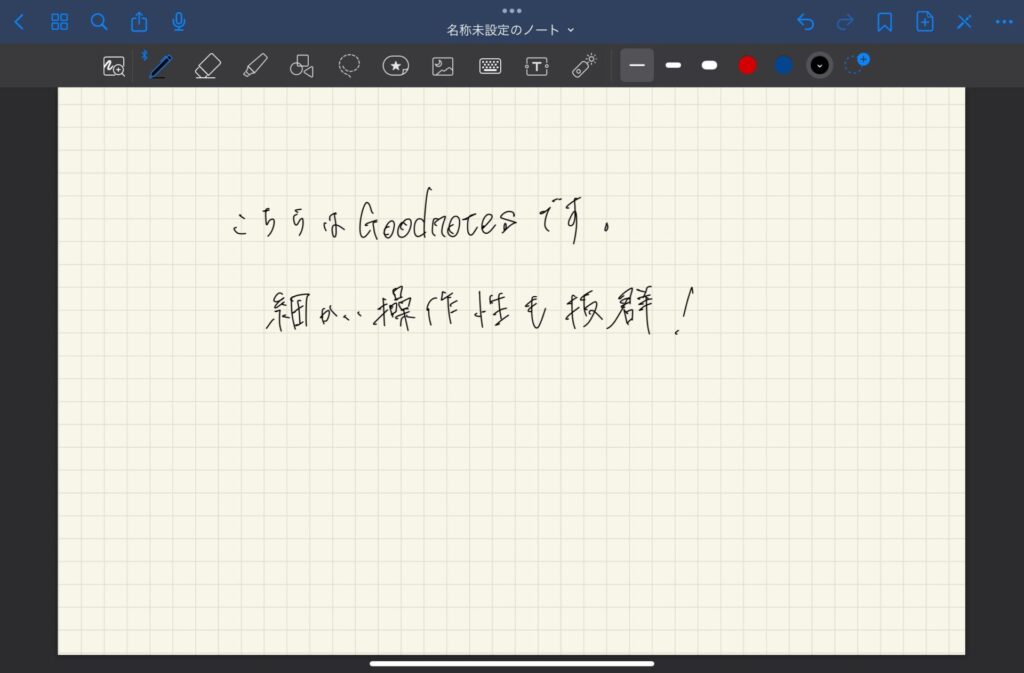
Goodnotes6自体は無料でダウンロードが可能ですが、あくまで「お試し」といった感じです。
全ての機能を解放するには、年額1350円もしくは、買い切りで4000円ほどの料金がかかります。
iPadノート初心者の方は、Goodnotesをベースにすることを強くおすすめします
最近になって新しいノートアプリが数多く登場している
2020年代前半までは正直なところGoodnotes一強で、あえて他のアプリを紹介する理由もありませんでした。
しかし2023年頃にChatGPTを始めとする生成AIが台頭してから「AI × ノート」が頭角を現しはじめています。
AIとの連携に絞れば、Goodnotesよりも強力なノートアプリが続々登場しています
もしAIなども駆使して効率よくノート取りや勉強を進めたい場合は、以下の記事も参考になさってみてください。
iPadノート化のステップ③|書類をノートアプリに取り込む
タッチペンとノートの準備が整いました、これで講義中にノートを取る事は可能です。
いよいよ最後は書き込みたい『書類』をiPadに入れる、デジタル化の手順です。
1.書類をデータ化する
スキャンアプリやスキャナーを使って書類をデータ化し、ノートアプリに取り込んでいきます。
といっても難しい話ではありません、スキャンアプリを開いて、カメラでパシャっと撮るだけで自動的に綺麗に補正してくれます。
まずは操作方法が簡単かつ、無料で使える『Adobe Scan』などをインストールしておくといいでしょう。

今回は試しに、先ほど「筆圧検知のイメージ」で利用した手書きの紙で進めていきます。
2.Goodnotes6にデータを送る
スキャンアプリで撮影した写真を、ステップ②で用意した「Goodnotes」に送ります。
読み込んだデータを開いたら、以下のようにタップしていきましょう。
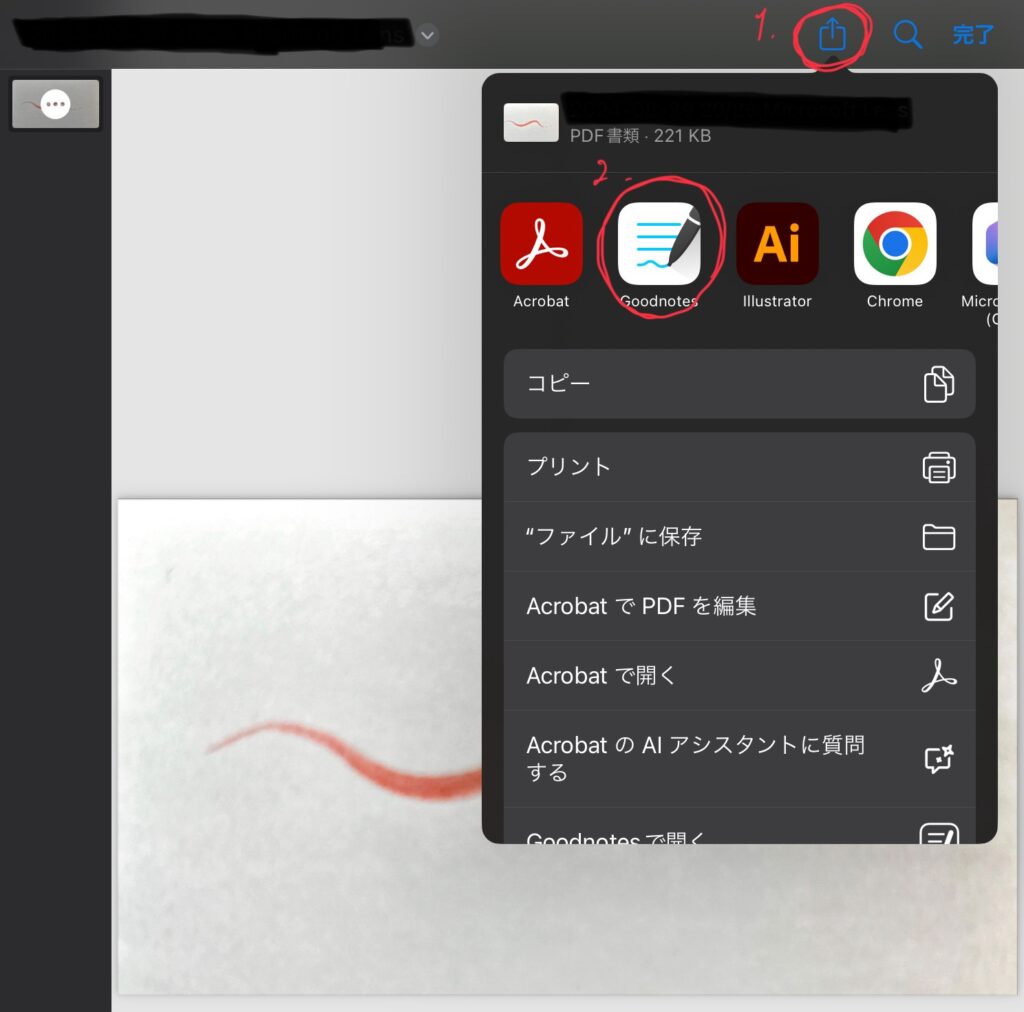
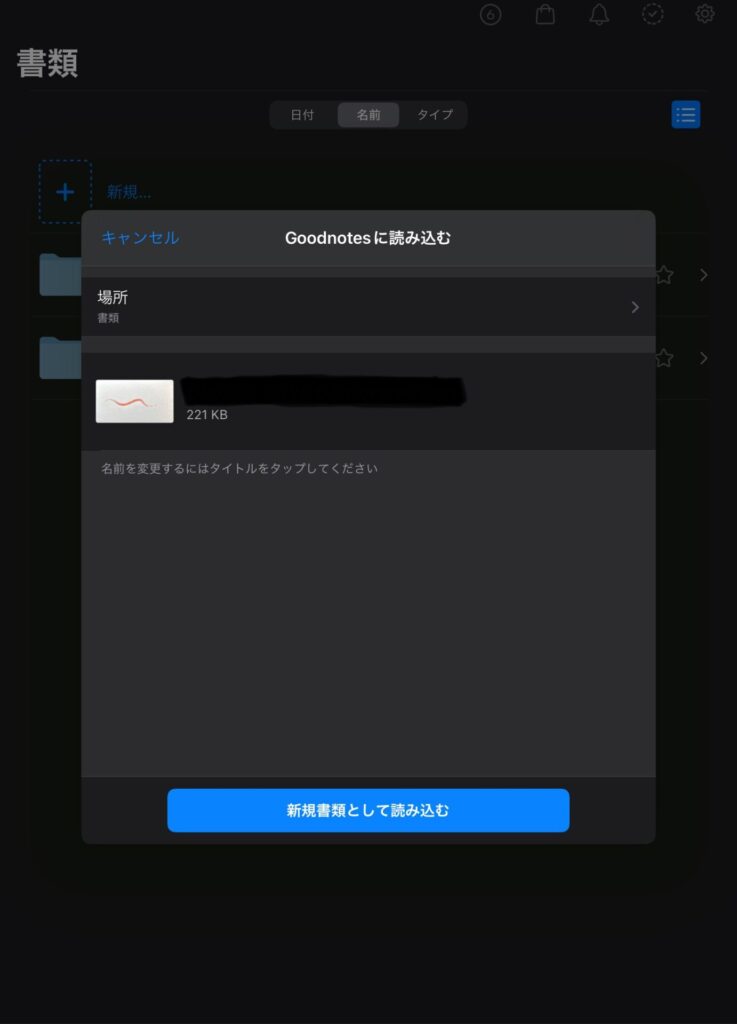
これで、Goodnotes内に書類が取り込まれました!
3.Goodnotesから書類に書き込み可能に!
ここまでの手順で、Goodnotesからの書き込みが可能になります。
過去問だろうと、プリントだろうと、後からいくらでも書き込んだり消したりができます。
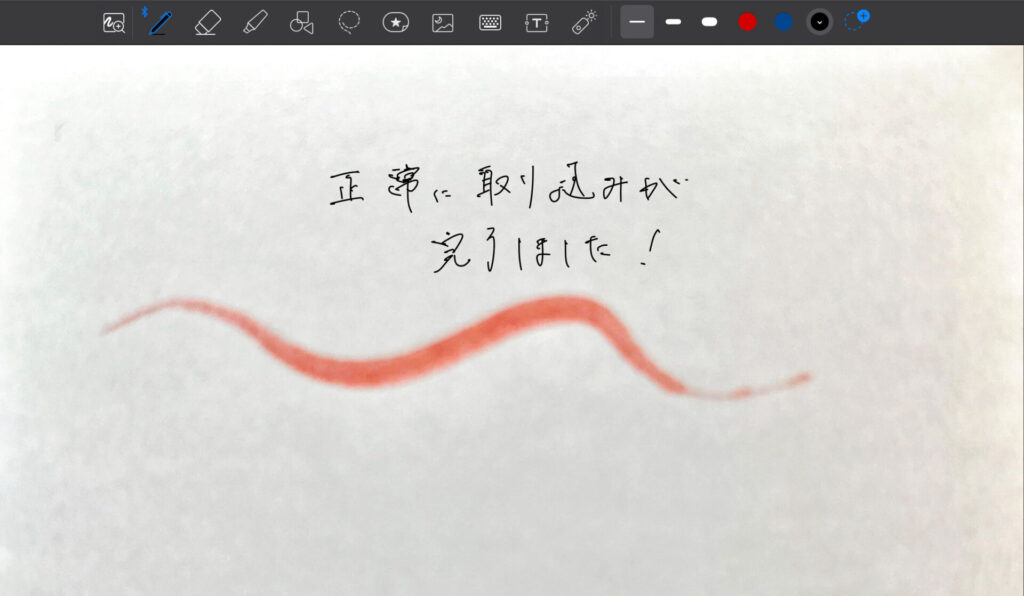
過去問や問題集は、書き込んだ文字を一瞬で消して再利用可能になるので、勉強効率爆上がりです
補足|ペーパーライクフィルムで書きやすさ向上
ペーパーライクフィルムとは、『紙の様な質感のフィルム』を表します。
iPadはガラス面ですので、タッチペンでそのまま書くとペン先が滑って非常に書きにくい事に気がつくはずです。
そんなとき、ペーパーライクフィルムがあればペン先との摩擦量を増やして、紙に近い触感で書き込みできます。
同時にペン先による引っかき傷も防止できますので、ご自身の機種に合わせて購入を検討してみるといいでしょう。
 ポチップ
ポチップ
iPadをノート化できれば勉強効率は劇的に向上します
以上で、今後iPadをノートとして使うことが可能です。
とくにgoodnotesでは、文字を囲んで動かしたり、キレイな図形を一瞬で作成できたりと、便利な機能がたくさん備わっています。
そのほかにも手帳として活用するためのテンプレートなどノート以外の使い方にも活用できます。
先人の様々なアイディアを参考にしつつ、自分だけのノートをつくりあげて生産性を上げていきましょう。
.png)