Siriって前からあったよね?勝手に反応して困ることはあったけど全然使わなかったな……

筆者も昔、会議中にSiriが突然「すみません、よく分かりません」と爆音で誤反応し、冷や汗をかいたトラウマがあります。
あれ以来、「Siriはそっとオフにして触らない」のが個人的な最適解でした。
あれから数年——。トラウマを抱えたまま放置していたSiriが、とんでもない進化を遂げて10月26日、ついに完全日本語対応で上陸しました。
「今さらSiri?ChatGPTで十分でしょ」「Apple Intelligenceとかニュースで見たけど、難しそうでスルーしてたわ」
そう思っている方にこそ伝えたい。今回の「Siri AI」は、私たちが知っているあのSiriとは完全に別物です。
一体何がどう変わったのか、ぜひ本稿で確かめてみてください。
圧倒的進化を遂げた「Siri AI」5つの神機能
Siri AI(Apple Intelligence)は貴方のApple製品の中に控える人工知能。ChatGPTなどとはひと味違う使い方が可能です。
『うわ、これは便利!』と思う機能が一つでもあれば、アイデアとしてとっておくといいでしょう。
※Siri AIは2026年10月現在β版として提供されています。
本稿の写真はiPadで操作していますが、iPhoneでも同様の操作が可能です

- ① iPhoneやiPadの中から、目当ての写真やメールを探してくれる
- ② パッと決まった予定を、言葉一つでカレンダーに登録してくれる
- ③ 今見ている画面を一緒に見て、アドバイスをくれる
- ④ わざわざ調べなくても、面倒な「設定」もこなしてくれる
- ⑤ 自分と相手の文章のクセまで見抜いて作文してくれる
Siri AIの機能① 端末内のデータを検索してくれる

メール、メッセージ、写真、メモなどに埋もれた過去の情報を特定する
例:「◯年前の写真」「〇〇年の誰々からのメール」など
iPhoneやiPad、Macbookの中にある様々なデータからSiri AIがお目当てのデータを探してきてくれる目玉機能です。
今回は「昔ディズニー行ったときの写真」を探すよう指示したところ、サクッと探し当ててくれました。
他にも「ここ最近届いた〇〇関連のメール」など抽象的な指示で探してくれるので、ビジネスにも流用できそうです。
「このメールの返信、リマインダーに入れといて」のような合わせ技もできます
Siri AIの機能② アプリをまたいでタスクを実行
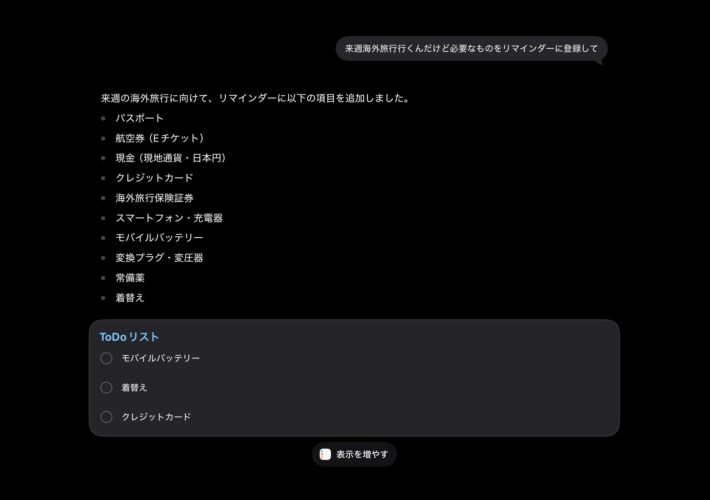
検索した情報をリマインダーに登録、メッセージの送信、メールの下書き作成など
『今調べたもの、買い物リストに入れておいて下さい』
『〇◯の件を確認したいから、至急Aさんに電話してください』
『この写真の場所に行きたいので、マップで経路を出してください』
このように、iPhone(iPad)の中で縦横無尽にアプリ間を駆け巡ってタスクを処理してくれます。
Siri AIの機能③ 画面を一緒に見てくれる(オンスクリーン認識)
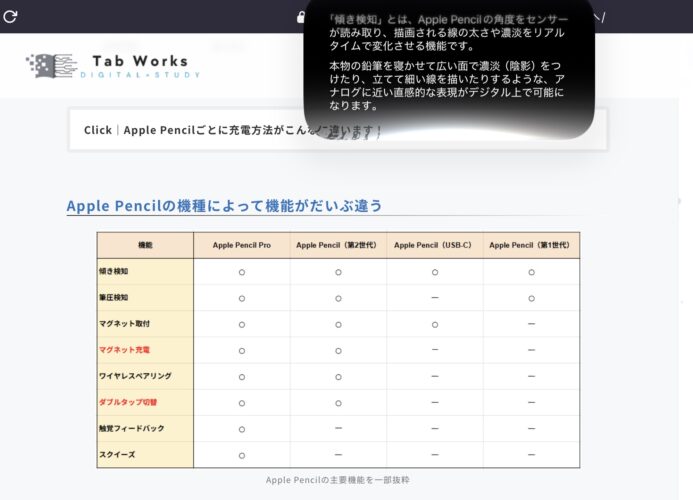


開いているWebサイトやアプリの画面を理解し、その場でカレンダー登録や補足説明を実行
例えば記事を読んでいて、「この用語よくわかんない……説明もないし」と思ったら、電源ボタンを長押しして聞いてみましょう。
すぐにその場でSiri AIが補足説明を出してくれるので、調べ直す手間がありません。
文章に限らず「この写真に映ってる物なに?」「この画面の操作方法教えて」など直感的な問いにも答えてくれます。

ボタン一つでSiri AIが駆けつけて、一緒に画面を見てアドバイスしてくれるイメージです
Siri AIの機能④ 設定の自動化
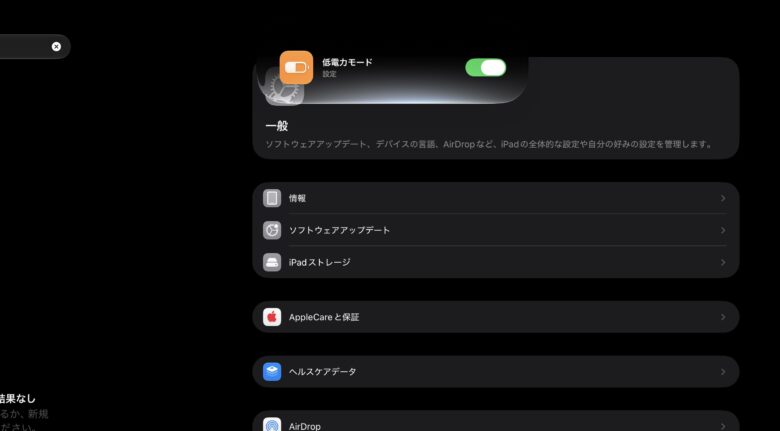
煩わしい「設定」もSiri AIにお任せできる
どこにあるのか分からない…検索しても出てこない…といった煩わしい設定も一発で解決できるようになりました。
例えば「飛行機に乗るときの設定にして」と指示すれば、機内モードにしてくれるなど文脈もある程度汲み取ってくれます。
設定指示は設定画面から行う必要はなく、ホーム画面など何処からでも指示できます
Siri AIの機能⑤ 作文の超強化
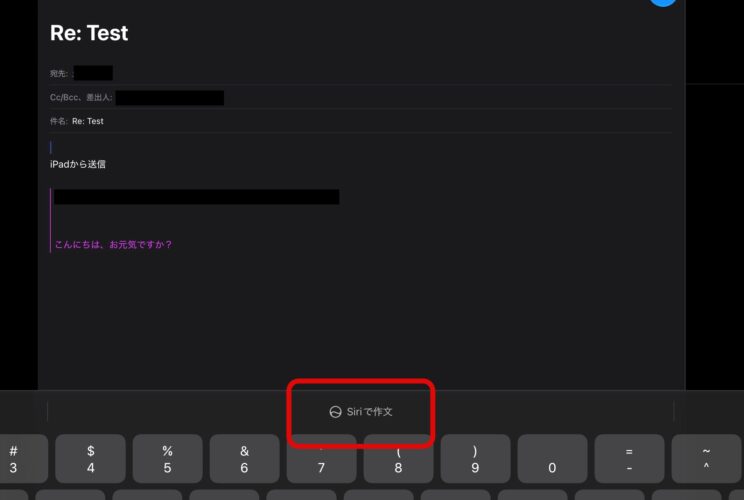
メールの返信から文書まで、音声やチャットで一括指示
以前はやや煩雑な操作で返信文をAI生成していましたが、キーボードにパッと表示されるようになりました。
そのまま画面を読み取って、Siri AIに返信文を考えてもらうこともできます。
また、以下の通り普段の自分と相手のトーンに合わせて、メールの文面を調整することも可能になっています。
Siriはユーザーがそれぞれの相手と普段どのようにコミュニケーションしているかに応じて、いつも使っている句読点やトーンなどを反映させることができます。
敬語やタメ口だけでなく、句読点やトーンまで判別するともう本当にAI返信だと見抜けなくなりそうですね
今までとは一味も二味も違う「Siri AI」

今までのSiriと何が違うの?
ちょっと前に話題になったApple Intelligenceはどこいったの?
Siri AIに限らず現在Appleが進めているAIの全体構想は、多くの方にとってやや掴みづらいものになっています。
極力噛み砕いて説明するので、AIに少しでも興味がある方はぜひ読み進めてみて下さい。
今、AppleのAIってどうなってるの?
Siri AIだの、Apple Intelligenceだのと、段々複雑になってきたと感じる方も多いのではないでしょうか。
ここで一旦、全体像について整理しておきましょう。
2025年に日本でも「Apple Intelligence」と、そのソフトとして様々なAI便利機能が発表されました。
しかし端末内のあちこちに散らばっており、使い方がやや煩雑という難点を抱えていました。
ChatGPTみたいに一発で指示できれば分かりやすかったんだけど……
というニーズにお応えしたのか定かではありませんが、iPhone内で一発指示できるソフトが誕生しました。
これが新生「Siri AI」です。
Siri AIの立ち位置は?何が変わる?
Siri AIは一言でいうと、Appleが次々と打ち出すAI新機能のまとめ役(中間管理職)。
あちこちに散らばった便利ソフトを束ね、一括で操作してくれる救世主です。
| 役割 | 該当 | 業務 |
| 社長 | ユーザー | 「コレやっといて」と大まかな指示を出す |
| 中間管理職 | Siri AI | 指示を理解し、どの部署にどう作業させるかスケジュールを組んで実行する |
| 現場スタッフ | 作文ツール / クリーンアップ / 通知要約 など | 各自の担当領域(文章校正、画像編集など)の作業をこなす |
これまでは社長(ユーザー)自ら、画像生成担当やメール要約担当など様々な部門に指示を出す必要がありました。
こうなると折角便利な機能も、『別に使わなくてもいいや、忙しいし』となってしまうわけです。
Siri AIはこうした指示を一括で取りまとめて伝えてくれるので、AppleIntelligenceの機能をフルに活かせるようになりました。
前からあったSiriと何が違うの?
Siriというと、名前は知っているけど音声操作用のAI(?)くらいの認識だった方も多いのではないでしょうか。
元々入っていたSiriもれっきとしたAIではありますが、ルールベースAIとよばれる旧来のAIが土台になっていました。
端的に言えば、Aといえば必ずBと返すbotのようなもので、一言でいえば「融通が効かない」AIでした。
時が経ち、次世代AIの「Apple Foundation Models」が土台となった、新しいSiriに生まれ変わり今に至ります。
Siri AIに関するQ&A
最後に、Siri AIの設定方法や対応機種などを掲載しておきます。
元々のSiriが邪魔で起動しないようにしていた方などに役立つQ&Aも載せておりますので、ぜひ参考にしてみてください。
Siri AIの使い方や設定方法は?
最新アップデートを行うと日本語対応のSiri AIが使えるようになります。
「Siri」というアプリも自動的に追加されますので、こちらでChatGPTのように会話形式で使うことも可能です。
なお、「アップデートができた=必ず使用できる」というわけではないので以下対応機種と併せてご確認下さい。
基本的には電源ボタン長押し、あるいは「Hey, Siri」で音声入力を行うのが一番手っ取り早いです
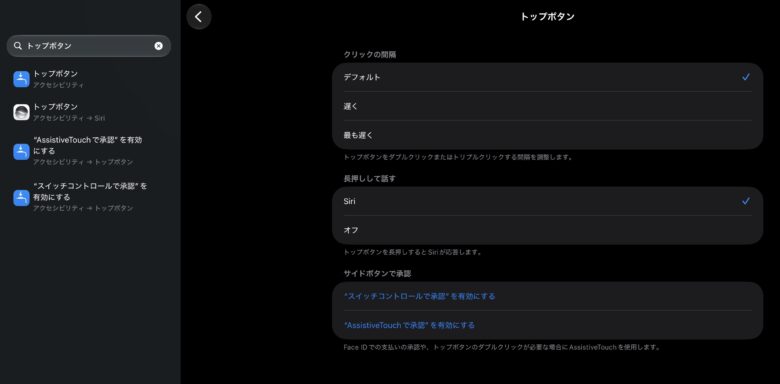
設定から検索窓に「トップボタン」と入れてみて下さい。
「長押しして話す」がオフになっていると反応しなくなってしまうので、確認してみましょう。
Siri AIの対応機種は?
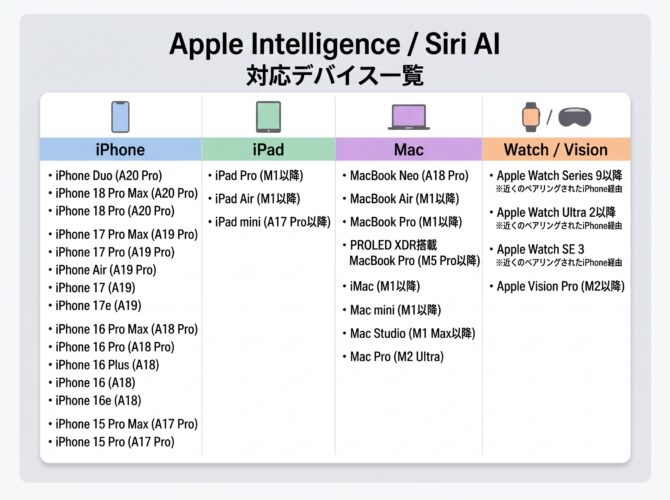
Siri AIのような常駐型のAIは、とくに端末のパワー(処理能力)が必要になります。
iPhoneは割と広めの対応ですが、iPadは無印をご利用の場合はどの型式でも一切対応しない点に注意が必要です。
| カテゴリ | シリーズ | 対応モデル |
| iPhone | iPhone 18シリーズ | Pro Max, Pro |
| iPhone 17シリーズ | Pro Max, Pro, Air, 無印, 17e | |
| iPhone 16シリーズ | Pro Max, Pro, Plus, 無印, 16e | |
| iPhone 15シリーズ | Pro Max, Pro | |
| その他 | Duo | |
| iPad | iPad Pro | M1以降 |
| iPad Air | M1以降 | |
| iPad mini | A17 Pro以降 | |
| iPad (無印) | 非対応 | |
| Mac | MacBook | Neo (A18 Pro), Air (M1以降), Pro (M1以降 / M5 Pro以降 PROLED XDR搭載) |
| デスクトップMac | iMac (M1以降), Mac mini (M1以降), Mac Studio (M1 Max以降), Mac Pro (M2 Ultra) | |
| Watch | Apple Watch | Series 9以降, Ultra 2以降, SE 3 |
| Vision | Apple Vision | Vision Pro (M2以降) |
上記機種でApple IntelligenceもといSiri AI自体は使用できますが、パワーの問題で機種ごとに使用できる機能にムラがあります。
iPhone SE3など、アップデートは出来てもパワー不足でSiri AIは動かせない機種も存在します。
Siri AIの料金は?無料&無制限で使えるの?
サーバ側のモデルに依存する特定のApple Intelligence機能では、1日あたりの使用上限が設定されています。
~
1日あたりの使用上限は、機能、リクエストの複雑さ、システムの利用状況、システムのポリシー、およびその他の要因によって異なる場合があります。こうした機能の利用枠を拡大するオプションは、今後有料で提供される予定です。引用:Apple
今はβ版で「みんな使ってみてね!」という段階なので、使用料金に関する取り決めはありません。
また、Siri AIの土台には一部Gemini(Google)のシステムが利用されています。
このため、画像生成など重めの処理に限りサーバー負荷の問題から使用量が一時制限される場合があるようです。
今後重い処理をヘビーユーズする方向けのプランが登場する可能性はありますが、現時点で神経質になる必要はなさそうです。
これだけ使ったからこれだけお金払ってね!なんていきなり請求がくることはないのでご安心ください
前のSiriには戻せないの?
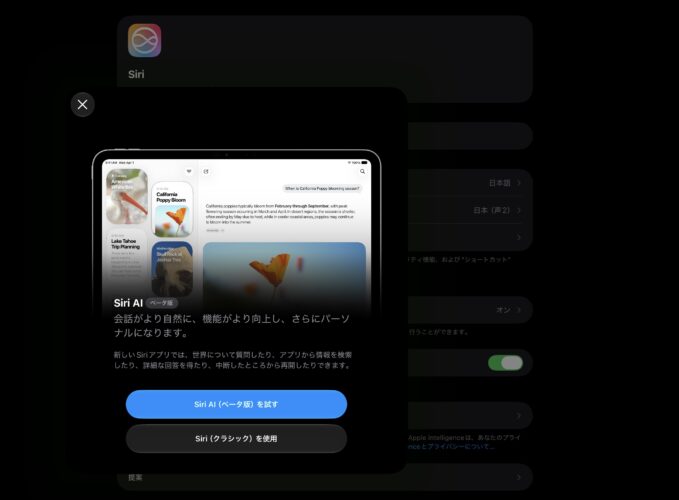
AIとかいいから慣れ親しんだSiriに……というニーズもなきにしもあらずです。
設定からSiriを選択し、一度Siriをオフにしてからオンにしなおすとこのように「クラシックを使用」も選択できます。
セキュリティの心配はないの?
先述の通りSiri AIの脳みそは、GoogleのAI「Gemini」と連携して作られています。
ここでGemini側から漏れないかという心配が出てくる訳ですが、Apple独自の超強力な金庫のようなものに保管されて送られています。
- そもそも写真参照の様な処理は端末内のみで完結させる
- Gemini側に送られるデータは個人情報が削ぎ落とされる
- この情報はApple自身すら中身を見ることができない
- 見てないと言いつつ嘘言ってないか専門家がチェック
最早セキュリティに関しては、裏の裏までかいてくる徹底ぶりです。
国の要請よりも顧客のプライバシーを優先させるAppleの姿勢が度々話題になりますが、この点はAIでも安心できそうです。
Siri AIはiPhone(iPad)を真の「相棒」にする
今回は、10月に日本語対応を果たした「Siri AI」の全体像と神機能について解説しました。
「昔のSiriは使えなかったし……」「Apple Intelligenceって何だか難しそう」と敬遠していた方にこそ、ぜひ一度試してほしい超進化を遂げています。
これまでの「ただ決まった返答を返すbot」から、「言葉ひとつで面倒な作業を代わりにこなしてくれる秘書」へと化けたSiri AI。
まずは「〇〇の写真探して」「この画面について教えて」といった小さな一言から、新しいAI体験を始めてみてはいかがでしょうか。
対応デバイスをお持ちの方は、ぜひ最新OS(27.2)にアップデートして体験してみてくださいね!