
MacBook Airは、そのままでも十分に使えるノートPCです。
ですが、ちょっとしたアクセサリーを加えるだけで、作業スピード・快適さ・持ち運びやすさが驚くほど変わります。
筆者も15年弱MacBook Airを使い続けてきた中で、購入を後悔したガジェットも山ほど見てきました。
この記事では、そんな経験を踏まえて揃えると本当に便利になるアクセサリー を各カテゴリ1品に厳選して紹介しています。
買い物で後悔したくない人は、ぜひ最後までチェックしてみてください!
Macbook Airの作業効率を上げるアクセサリー

MacBook Airをもっと快適に使いたいなら、作業効率化ガジェットの導入が効果的です。
ここでは、初心者でも扱いやすく、シンプルに“作業効率が上がる”アイテムだけを1カテゴリ1つに絞って紹介します。
おすすめアクセサリー①|ノートPCスタンド
Majextand


Majextandは、MacBook Airのデザイン性を崩さず、姿勢改善と作業性の向上を両立したスタンドです。
わずか数ミリの極薄設計で、MacBookに貼り付けて使えるため、持ち運びの邪魔になりません。
角度を調整することで、目線が上がり、肩・首への負担が軽減され、長時間作業でもラクな姿勢を保てます。
おすすめアクセサリー②|左手デバイス
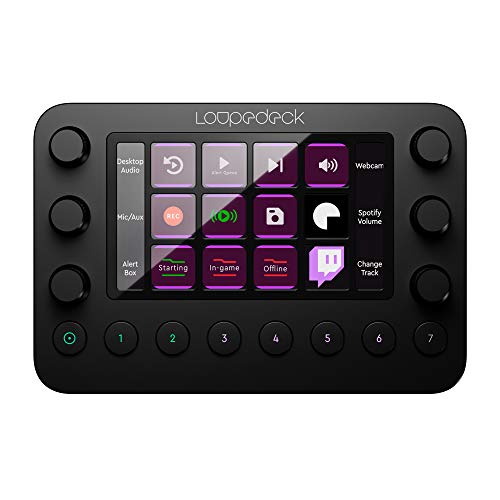
Loupedeck Live
 ポチップ
ポチップ
左手デバイスはクリエイター向けというイメージが強いですが、実は初心者にも恩恵が大きいデバイスです。

選択スクショのショートカットなんだっけ…えっと「Cmd、Shift、4」と…
あのアプリどこいったんだ…探すか…

こんなストレスとはおさらばです。
操作系統はクールなデバイスの中にまとめて、1タップで起動できる様にしておきましょう。
- アプリ、ゲーム、ファイル、ショートカットキー…すべて1タップ化
- 液晶が付いていて分かりやすく、机にあるだけでオシャレにまとまる
- ダイヤルが付いているので、スクロールや音量調整も割り振れる
- カレンダーや時計なども表示できる
- 保存できる項目数は、ほぼ無限
筆者もブログ執筆や動画編集などで使っていますが、作業スピードが格段に向上しました
-300x300.png)
おすすめアクセサリー③|外付けキーボード
HHKB HYBRID Type-S
 ポチップ
ポチップ
HHKB HYBRID Type-Sは、”静電容量無接点方式”ならではの軽さと反発感で、誤打鍵が減り、長時間タイピングでも疲れにくい設計です。
- メンブレン:最も基本的な方式、リモコンや安価なキーボードに採用
- パンタグラフ:薄型キーの方式、主にノートPCに採用
- メカニカル:打鍵感のカスタマイズ性が高く、ゲーミングキーボードなどに多い
- 静電容量無接点:物理接点を使わない特殊方式、セブンイレブンのATMなどで採用
驚くべきはその耐久性。静電容量無接点方式は数千万~1億回以上の押下に耐えるとも言われ、「一生モノ」とも称されます。
文書作成、メール対応、あるいはライター、プログラマーなど、タイピング量が多いユーザーほど恩恵が大きいアイテムです。
本モデルの英字配列版(US)は、日本語配列(JIS)と違って矢印キーがないので注意しましょう
おすすめアクセサリー④|外付けマウス
MX ERGO S
 ポチップ
ポチップ
ERGO S(MXTB2) は、ボールを親指で動かして使うトラックボール式で、本体を動かす必要がありません。
手首や腕をほとんど使わずに操作できる他、マウス本体を動かさないので作業領域が狭い方にもおすすめです。
現行のERGO Sは第2世代ですが、旧型と比べて「静音クリック&USB-C充電」に変更されました。
高齢の母にもプレゼントしましたが、翌日には使いこなしていたので、操作面の不安は意外とクリアできる筈です
おすすめアクセサリー⑤|モバイルディスプレイ
フルHDモバイルディスプレイ
 ポチップ
ポチップ
軽量で持ち運びやすく、付属の給電対応USB-Cケーブル1本で接続できるシンプルさが魅力です。
マルチタスクがしやすくなり、資料作成・執筆・動画視聴などあらゆる作業の快適度が激増します。
本製品はベゼル(フレーム)が狭縁でスマートに見えるので、Macbook Airの美しいデザインと共存できる点も強みです。

標準ではMacbook Air 4の本体画面を開いている場合は、サブディスプレイの外付けは1台が限度です
※本体画面を閉じている場合は、最大2枚まで接続できます(クラムシェルモード)。
Macbook Airの性能を"+α"するアクセサリー

本項では、1つ持っておくとMacBook Airの「性能面」をまるっと拡張できる様なアクセサリーをご紹介します。
カスタマイズ性に乏しいMacbookですが、大抵は対応さえ間違えなければ「接続すれば使える」ので、専門知識がなくても安心して利用できます。
おすすめアクセサリー⑥|外付けSSD
SanDisk SSD E61 GHシリーズ(1TB)
 ポチップ
ポチップ
コンパクトながら高速な読み出し速度を備え、MacBook Airのストレージ不足を手軽に補えるモデルです。
防滴・防塵仕様のため持ち運びに強く、どこでも安心して使えるのがポイント。
老舗で安心のSandiskかつ、外付けSSD初心者でも扱いやすく、容量確保の定番として人気です。
読出速度が200MB/秒ほど犠牲になりますが、もう一回り小さいモデルも選択できます(E30GHシリーズ)
おすすめアクセサリー⑦|USB-Cハブ
Anker 547 USB-Cハブ
 ポチップ
ポチップ
MacBook Air随一の弱点といえば、やはりUSBポートの乏しさが真っ先に上がります。
もはやUSBハブは、MacBook Airを運用する上ではマスト級のアイテムといえるでしょう。
これ一本あれば、構内や会議室でのHDMI接続にも、不意のUSB-Aメモリの対応にも困ることはありません。
より安価なハブもありますが、転送速度が遅かったり、筐体が脆く寿命が早かったりする点で注意が必要です
おすすめアクセサリー⑧|iPad
iPad(A16) 128GB

MacBook Airで作った資料も、Cloudで自動連携してiPadでじっくり閲覧。
AirDropを使えば、iPadに書き込んだ内容もそのままMacへ送れて、作業や勉強の流れが途切れません。
さらにSidecarを組み合わせれば、iPadをワイヤレスのサブディスプレイとして扱え、作業領域を一瞬で広げられます。
Macbook Airを外使いする際のアクセサリー

Macbook Airを外に持ち出す機会が多いほど、「傷」「衝撃」「汚れ」、さらには「漏洩」などのリスクも増えていきます。
ここでは、持ち運びが多いユーザーが“まず揃えておきたい”保護系アクセサリを厳選して紹介します。
おすすめアクセサリー⑨|パソコンケース
tomtoc 13インチケース
 ポチップ
ポチップ
tomtocのパソコンケースは、MacBook Air4がジャストサイズで収まる様に緻密に計算されています。
加えてメガネやモバイルバッテリー、AirPodsなど、関連機器を一緒に持ち運べる利便性も兼ね揃えます。
バリスティックナイロンを彷彿とさせる「エコ素材」を採用しており、リーズナブルながら見た目にも安っぽさを与えません。
薄くてもポケットがなかったり、ポケットがあっても分厚かったり、いい塩梅のケースって結構稀です
おすすめアクセサリー⑩|モバイルバッテリー
SMARTCOBY Pro PLUGⅡ
 ポチップ
ポチップ
SMARTCOBY Pro PLUGⅡは、ACアダプタとモバイルバッテリーを兼ねるので、単純に荷物を減らせます。
総合65Wの3ポート搭載で、MacBook Airの他にiPadやiPhoneを繋いでもラクラク充電が可能です。
1台で充電環境を完結させたいユーザーにとって、非常に実用性の高い選択肢になります。
液晶搭載で、残量の他に「何ワットで出力しているか」も見れるので、玄人にもおすすめの逸品です
おすすめアクセサリー⑪|覗き見防止フィルム
360°覗き見防止フィルム(反射防止)
 ポチップ
ポチップ
気分転換にカフェでちょっと仕事しようかな~
そんなとき、仕事用の資料なんかを扱っていると、どうしても気になるのが人目です。
本商品は、数少ない「”360度”覗き見防止」を理由におすすめさせて頂きました。
左右に加え、上下からの視界もブロックするので、余計な心配をせずに仕事や勉強に打ち込むことが可能です。
視認性は落ちますので、気になる方は着脱式の覗き見防止フィルムを選ぶのも一手です
おすすめアクセサリー⑫|ワイヤレスイヤホン
AirPods 4ANC搭載
 ポチップ
ポチップ
AirPods 4のノイズキャンセリングは周囲の騒音を自然に抑え、カフェや移動中でも落ち着いて作業できます。
動画視聴・音楽・ミーティングまで幅広く使え、MacBook Airとの連携も非常にスムーズです。
Apple製品同士での連携ならではの「空間オーディオ」も、本機種には搭載されています。
おすすめアクセサリー⑬|ガジェットポーチ
iPad(A16)


ウォレットタイプのポーチなら、入れる物が少ない日は薄くまとまり、かさばらずスマートに持ち運べます。
逆にケーブルや充電器が多いときはしっかり膨らんで収納力を確保。
荷物の量が日ごとに変わるユーザーでも扱いやすく、整理のストレスがありません。
ポーチが大き過ぎると、隙間を埋めようとして余計な物を詰めて重くなったり…なんて事にもなりがちです
購入時のポイントと注意点

モバイルバッテリーは意外と量販店の方が安い事もある
すっかり量販店よりも、AmazonなどのECサイトの方が安いイメージが根付いている方も多いかも知れません。
…が、とくにモバイルバッテリー辺りは量販店でしれっと安売りシールが貼られたまま放置されている事も多々あります。
掘り出し物(レア)の類なので無理に探せとは言いませんが、立ち寄った際はふと思い出して探してみるといいでしょう。
それでも筆者は出不精なので、結局ECサイトで買っちゃうんですけどね…
Appleシリコンと相性の悪いアクセサリを避ける
とくに、Appleシリコン…おもに「M1~4」シリーズをお使いの方は気をつけましょう。
ハブや低出力の充電器、SSDの類は、あまり古い規格だと対応しない事が多々あります。
大抵の方は検索時に「◯◯ M4」の様に検索すると思いますが、安値を追求するあまり全く対象外の商品に行き着いていないか注意しましょう。
割引「風」に要注意
サクラレビューと並行して問題になるのが、割引「風」表示です。
90%引き!の様に表示しておいて、セール時だけ元値を異常な高値に変更しているケースがあります。
セール時などは値引きの嵐になって埋もれやすいので、購入前には冷静に確認しましょう。
違法ではないんでしょうけど、消費者からするとちょっとモヤッとしますね…
まとめ:MacBook Airは“周辺機器”で化ける

初心者や買ったばかりのユーザーほど、ちょっとしたアクセサリの差で使い勝手が大きく変わります。
ある程度使用しているユーザーは、「"+α"するアクセサリー」に並ぶアクセサリはとくに大きな効果を実感できるかと思います。
この記事を通して、あなたの作業環境づくりがスムーズになり、毎日の作業がもっと快適になることを願っています。
.png)