
2025年のiPadOS26への刷新で、従来の画面分割が一時的に使えなくなったり復活したり…。
こうした経緯を経て、ネット上では画面分割の情報がやや錯綜しており戸惑う方もいらっしゃるかもしれません。
2025年より前の分割画面と若干変更になった箇所も出ています
-300x300.png)
ということで本記事では従来のSplitViewに加え、新しく追加されたパソコンライクでの分割方法などを詳しく図解していきます。
既にiPadを使っている方もこれからの方も、ぜひ2026年の画面分割方法を改めておさらいしてみてくださいね。
マルチタスクとジェスチャの設定を確認!
画面分割に備えて、一度iPadの設定を確認しておきましょう。

そもそも画面分割できない…SplitViewなくなったとお悩みの方はここが原因かもしれません
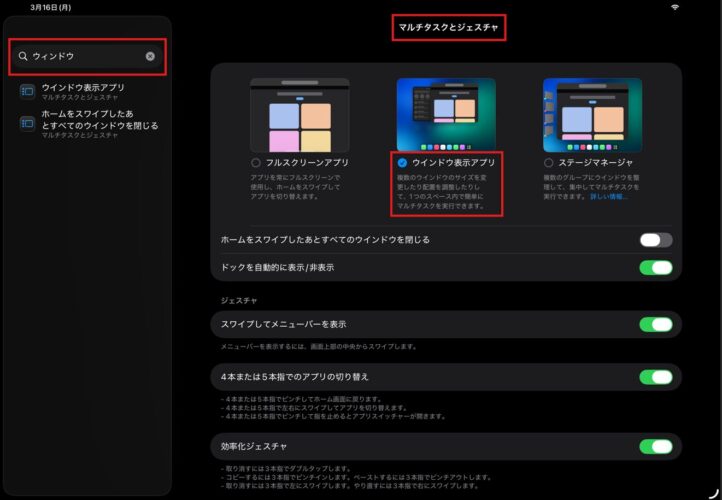
iPadから「設定」を開き、左上の検索窓部分に”ウィンドウ”と打ち込み、マルチタスクとジェスチャを開きましょう。
ウィンドウ表示アプリにチェックが付いているかだけ確認してください。
「フルスクリーンアプリ」にするとiPhoneに近い操作感になり、分割表示ができなくなります
iPadを画面分割していこう!
設定に問題がなければ、さっそく2026年3月時点でのiPad画面分割方法を見ていきましょう。
ここは設定さえ出来ていれば以前のSplitViewと変わりませんので、知っている方は読み飛ばして下さい
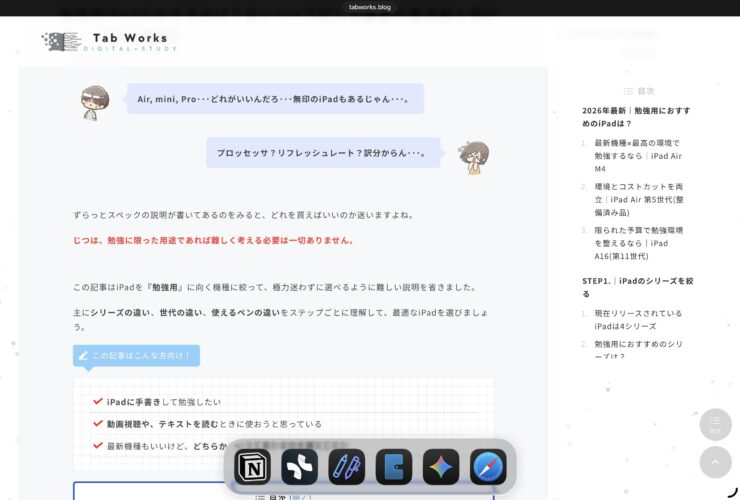
あらかじめ画面の片方に表示させたいアプリを開いておきましょう。今回はブラウザのSafariを開いています。
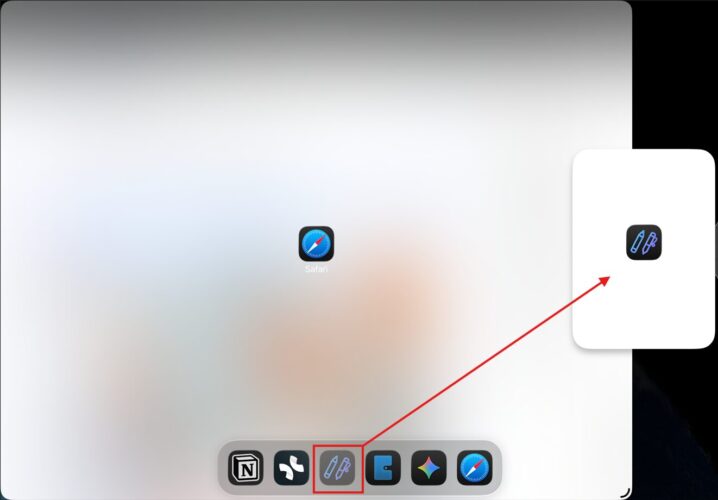
もう片方に表示させたいアプリをDock(下部)からほんの少しだけ長押しし、端っこギリギリに引っ張ってきましょう。
慣れないうちは、この「ほんの少し」にコツが必要かもしれません
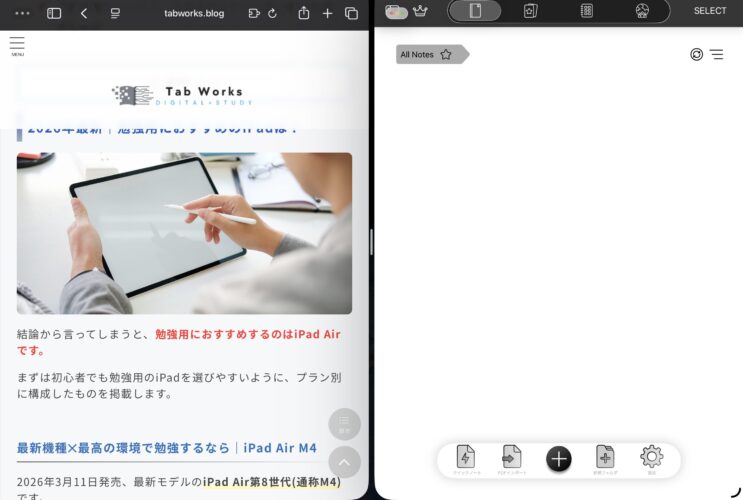
以下の写真のように、無事画面いっぱいに分割ができたかと思います。
なおアプリによっては画面いっぱいに広がらないものもあるので、頭の片隅に入れておくといいでしょう(NetFlixなど)。
勉強で使うようなアプリであれば大半はこの形式の分割表示に対応しています
失敗した場合は練習だと思って、一度アプリを落としてから再チャレンジしてみましょう。
真ん中の縦線アイコンを左右に動かすと、各分割画面の表示領域を変更することもできます。
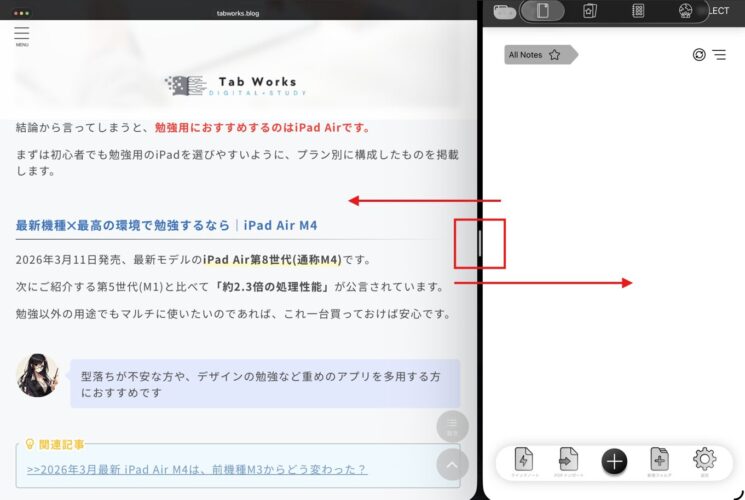
これが従来のSplitViewとよばれる分割方法ですが、一時期利用できなくなったことがありました
パソコンのような分割表示をするには?
ここからはiPadOS26の真骨頂でもある、パソコンライクのウィンドウ表示についてみていきましょう。
とくにiPadをパソコン代わりにできないか試行錯誤している方には重要な部分です
すこし見づらいですが、分割した画面の右下にある曲線アイコンをドラッグすることでパソコンと同じようにウィンドウ化できます。
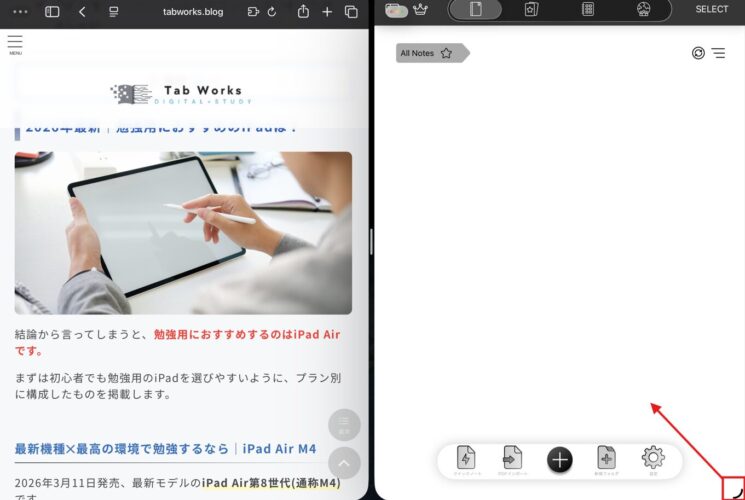
もう片方の画面も赤枠のアイコンを引っ張ってウィンドウ化しましょう。
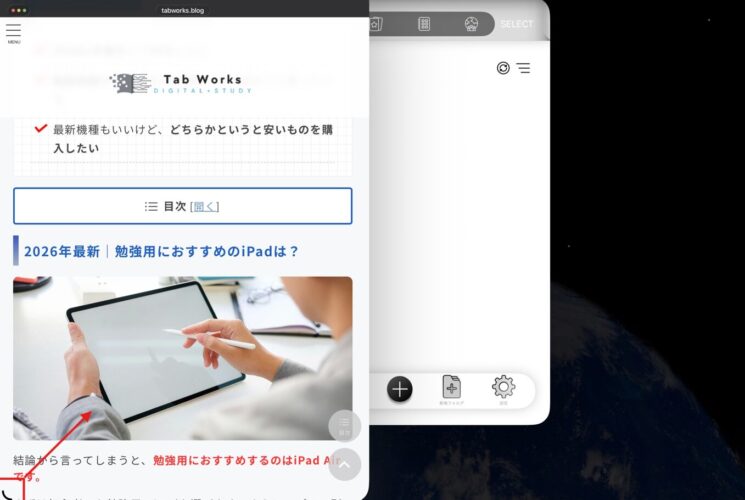
ウィンドウ化させた画面は、以下赤枠の部分をドラッグすることで自在に移動させることができます。
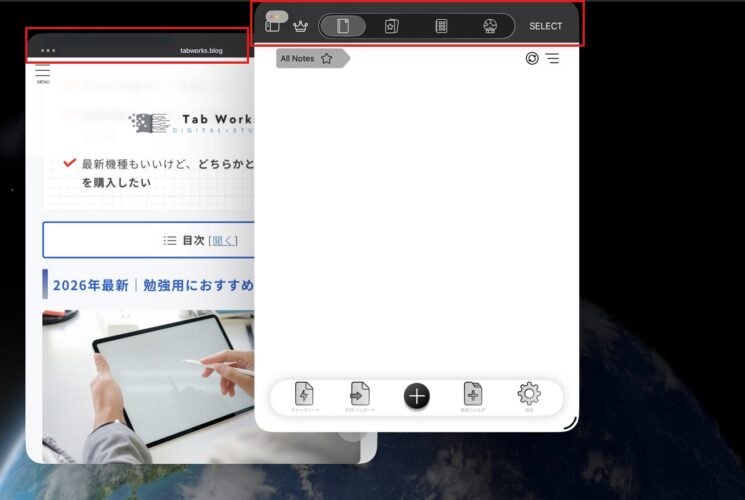
SplitViewでは基本的に2分割が限界でしたが、この方法では3分割以上の表示も可能です
「閉じる」や「最小化」もできる
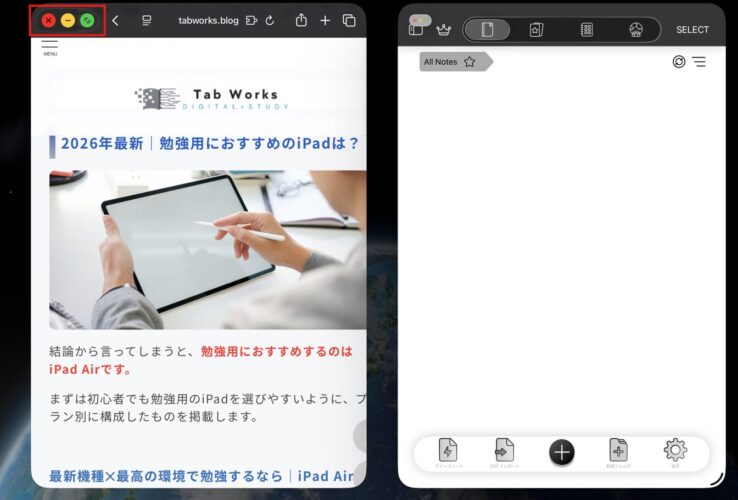
各分割画面の左上をタップしてみましょう。
普段Mac使いしている方には馴染み深いかもしれませんが、「赤黄緑」の3つに並んだアイコンが拡大されます。
ここまででiPadOS26で採用された基本的な画面操作は終了です。
iPadの画面分割に関するQ&A
最後に、iPadの画面分割に関するよくある疑問を先回りして解説しておきます。
お困りの症状があればぜひ参考になさってみてください。
ウィンドウ化できないんだけど…?
本稿の分割設定はiPadOS26にアップデートしている方が対象になります。
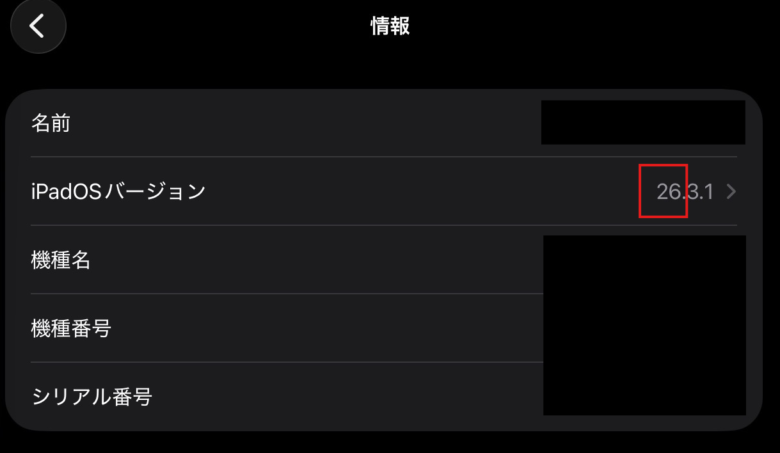
まだアップデートがお済みでない方は、iPadOS26へアップデートする必要があります。
ただし古いiPadをご利用の方はサポート対象外でアップデートできない可能性がある点にご注意ください。
アップデート対象外の機種をお使いの場合は、セキュリティ面の不安もあるのでぜひ買い替えをご検討ください
ボタンが出てこないんだけど…
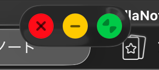
一般的にはウィンドウコントロールボタンともよばれています。
このボタンは全画面化すると、スタイリッシュさを優先して出てこない場合があります。
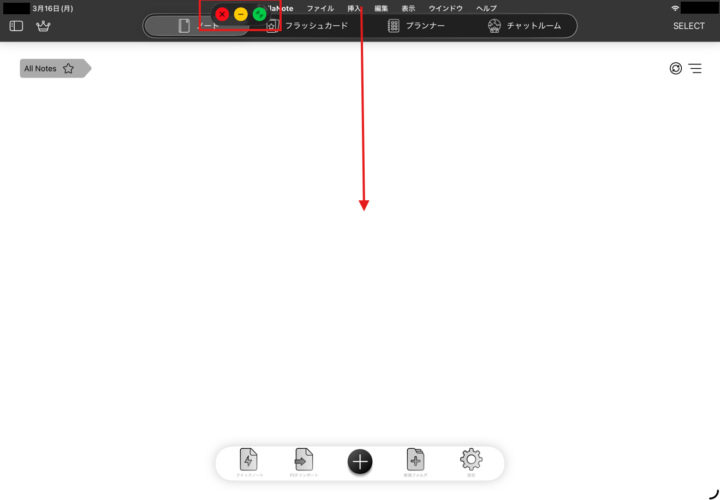
上の写真のように、画面の上から下にスッと引っ張ってみると出てくるかもしれません。
三点アイコン(リーダー)がなくなったんだけど…

従来からSplitViewを利用していた方向けの話です。
以前は画面赤枠の部分に三点アイコンがあり、SplitView(分割)にするか、SlideOver(フロート)にするかを選べました。
残念ながらこの三点アイコンは消失し、現在は本稿でも紹介したDockから移動させる方法が主流になっています。
かねてから「邪魔」という意見も目立っており、あまり重要視されなかったのかもしれません…
iPadの画面分割方法まとめ
画面分割は一度SplitViewが消したことで反発を食らったのか、アプデで復活させるという稀有なケースを踏んでいます。
そんな経緯もあり画面分割方法がころころ変わるというのは今後は考えにくいのではないかと思います。
もしまた更新されるようでしたら、適宜更新していきますのでぜひブックマークして参考になさってみてくださいね!



.png)