

iPadの画面でキー入力、打ちづらいなぁ…慣れなのかな…
やっぱ純正の方がいいのかな…でもなんであんな高いの…?

iPadで快適に文章を書くためには、作業効率を大幅に向上させるキーボードの選択が非常に重要です。
しかし数千円の格安品を適当に選んでしまうと「日本語と英語の切り替えが面倒」「入力遅延」といったiPad特有の罠にハマりがち。
そこで今回はタイピング環境に妥協したくない方に向けて、価格やタイプ別に分けて皆さんにおすすめのキーボードをご提案します。
ご購入前にご自身のiPadが対応しているか、必ずご確認ください
保護も両立|ケース一体型iPad用キーボード
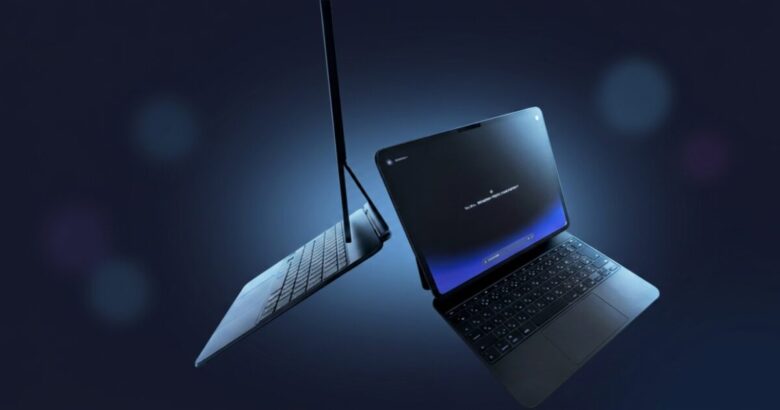
最初にご紹介するのはカバーとキーボード、トラックパッドが一体になったケース一体型です。
開くだけでiPadがノートPC同等の作業環境に生まれ変わるため、カフェや移動先でガッツリ作業したい方にベストな選択肢です。
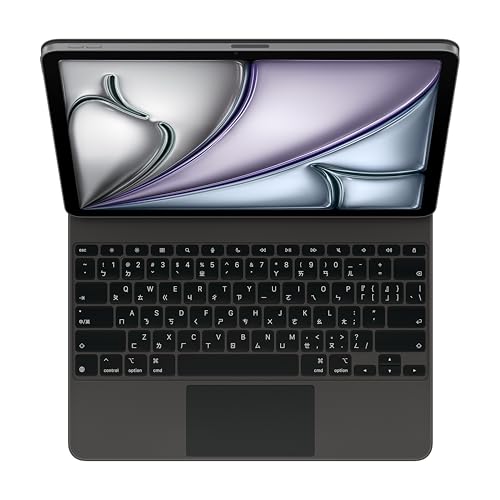
Apple(iPad純正):4万円台後半
Magic Keyboard
操作性、機能性、外観や寸法。iPad用のキーボードとして文句なしの最上級品です。
他社製は基本的にこの商品にどれだけ近づけて、価格を抑えるかの勝負になってきます。
マグネットで装着するだけでノートPCのようになりますが、ペン書きする際にやや機動性が落ちるのが難点。
こちらはProとAirのみ対応となりますので、無印iPadをご利用の方は後述のFolioをご検討ください
-300x300.png)


 ポチップ
ポチップ
Apple(iPad純正):4万円台前半
Magic Keyboard Folio
前述のMagic Keyboardの語尾に「Folio」がつきました、何が違うのか分からない方も多いでしょう。
Folioはマグネットでキーボードを分離できるので、よりタブレットの機動性を活かして使用できます。
打ち心地や堅牢性の面で無印のMagic Keyboardにやや劣る印象ですが、それぞれに強みがあります。

タイピングで使う場面が多いならMagic Keyboard、ノートなどで使う場面も多いならFolioをおすすめします
 ポチップ
ポチップ
- Smart Folio
キーボードがついていない純正カバー - Smart keyboard Folio
トラックパッドのない軽量キーボード
Smart Keyboardは旧型iPadで採用されていたもので、現在はMagic Keyboardに一元化されました
<一押し>ロジクール:1万円台後半
Combo Touch
純正品でも採用される電子接点方式(Smart Connector)は、磁石でiPadにカチッとくっつけるだけで、電源供給とデータ通信が同時に行われます。
簡潔にいえばペアリング設定や充電が不要で、遅延が少なく安定して使える点が強みです。
他社製は基本的にBluetooth接続になるため、この点では他のサードパーティー製と大きな差が付きます。
 ポチップ
ポチップ
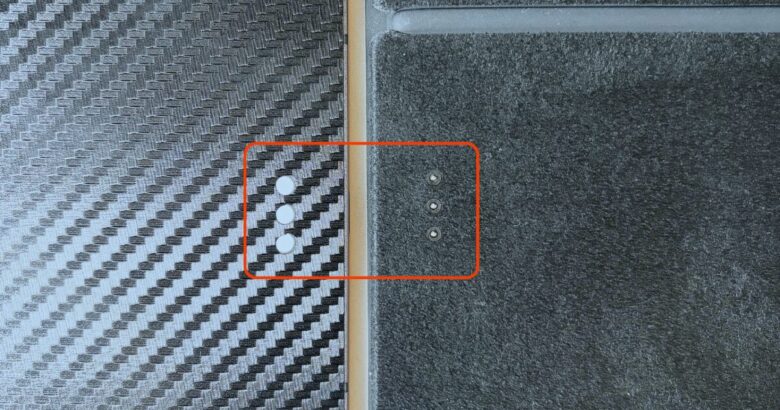
電子接点方式は、キーボードの3つの丸い端子とiPad側の端子が重なって接続が完了します。
キーボード側の充電や転送はこの端子を通じてiPadから有線で供給されるイメージに近く、遅延が非常に少ないのが特徴です。
反面でBluetooth方式はキーボード単独で動くので別途充電が必要になります。
参考:Apple
ESR:1万円台前半
ESR iPad用ケース
前述の純正シリーズ唯一の欠点はクオリティを妥協しない反面で「価格が高い」こと。
iPad一台買えそうな金額ですからね…。
かといって、数千円クラスの一体型キーボードだと随所に粗が目立ってくる。
ということで絶妙にバランスが取れたポジションにあるのが本機です。
 ポチップ
ポチップ
- 遅延はある?
Bluetooth型の宿命ですが、常用するレベルだと気になるかもしれません。 - トラックパッドの精度は?
純正には一歩劣るものの、ブラウジングには十分実用レベルです。
筆者のようにブログで常用する場合などは遅延が気になるかもしれません。使用頻度が高い方は電子接点型をおすすめします
持ち運びに便利|分離型iPad用キーボード
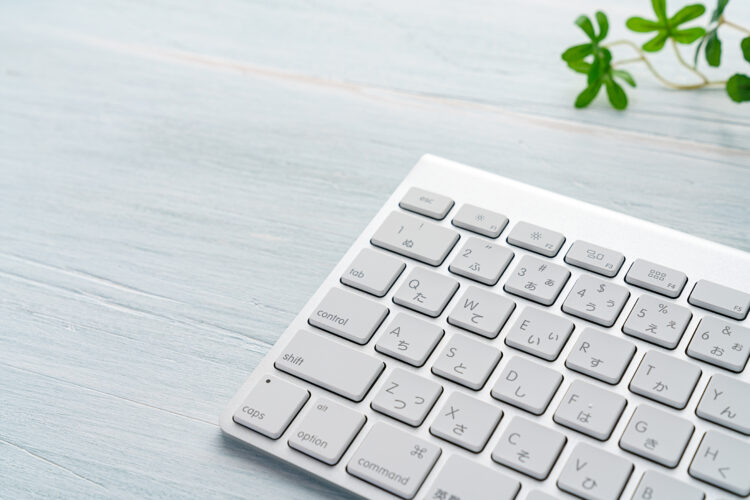
続いてご紹介するのは、デスクトップPCなどで見られる単体のキーボード群です。
ケース型は重くなるのが欠点ですが、単体型なら必要に応じて柔軟に用途を変えられます。
2千円台の高コスパモデルからApple信者お馴染みの銘品まで、バランスよくおすすめを厳選しました。
Buffalo:2千円台
Buffalo ワイヤレスキーボード
とにかく「タイピングできればOK」「はじめての1台」におすすめなのがこのキーボード。
3台までのマルチペアリングに対応しているため、ボタン一つでiPad、スマホ、ノートPCの接続を瞬時に切り替えてマルチに使用できます。
値段なりのチープさはありますので、作り込みにこだわる方は後述のMX KEYSなどもおすすめです。
 ポチップ
ポチップ
打鍵感はややチープですが、機能面ではもっと上の価格帯のキーボードに遜色ありません
ロジクール:1万円台
ロジクール MX KEYS mini
MX Keys miniも3台までのマルチペアリングに対応しており、ワンタッチで他のデバイスに接続可能です。
また、ビルドクオリティが非常に高く、打っていてガタツキや安っぽさが一切ありません。
パンタグラフ特有の「パチパチ」という打鍵音も非常に少なく、静音性に優れる点も◎です。
 ポチップ
ポチップ
本機のようにバックライトがついていると、暗い場所での作業でも困りません
Apple(iMac純正):1万円台
Magic Keyboard
元々はiMac(パソコン)の付属品として設計されているキーボードですが、iPadにも無線接続できます。
スタイリッシュな外観に頑強性も持ち合わせており、キータッチが非常に軽い点も特徴的。
薄くコンパクトで、カバンに入れても全く嵩張らない点も評価ポイントです。
 ポチップ
ポチップ
上級者向け|折り畳みや静電容量無接点
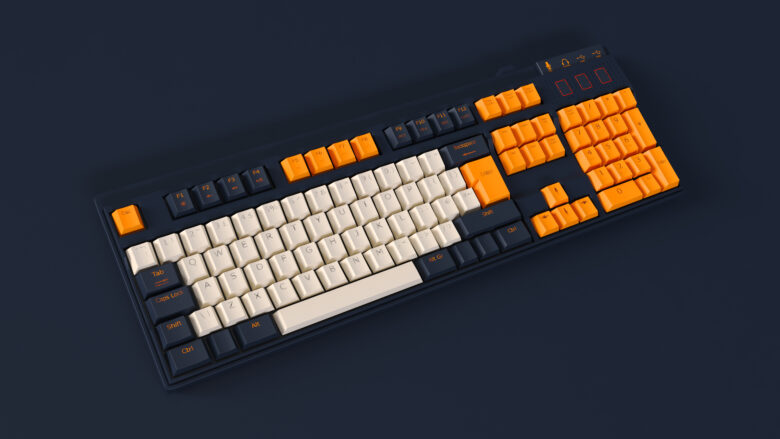
この章では「折り畳み」や「静電容量無接点」など、少し特殊なキーボード群です。
「打鍵感特化」、「持ち運び特化」など、尖った趣向のキーボードを2つ厳選しました。
PLUM|3万円台
Niz Atom68 ワイヤレス
キーボードの中でも一目置かれるのが静電容量無接点とよばれる方式です。
セブンイレブンATMのテンキーにも搭載されていることで知られています。
「スコッ」という至高の押し心地や、指が疲れない事が高く評価されています。

キー配置が少し特殊ですが、筆者はCapsLockキーで日本語/英語を切り替えています
Ewin:4千円台
Ewin 折り畳みキーボード
ポータビリティに長ける折り畳みキーボードでは、タッチパッドも搭載する本機がおすすめ。
持ち運び型を5機種使った筆者の経験則ですが、総じて打鍵感は他のものに劣る印象です。
その分比類ない携帯性を持っているので、常用よりは「いざというとき」に使いたい用途でおすすめです。
 ポチップ
ポチップ
ご自身で折り畳み型を選ぶ際は、折り畳みの関節部分に大きな間がないものがおすすめです
iPad用キーボードを選ぶ際のアドバイス

ここまでおすすめを上げさせて頂きましたが、ご自身でもっと安いものなどを見繕いたい方もいらっしゃるかもしれません。
本章では、ご自身でキーボードを選んでみようと思った際の注意ポイントなどを掲載します。
<重要>配列を間違えないこと
原則として、キーボードの配列は「OS配列 × 言語配列」の2つが組み合わさっています。
ひとつ目のOS配列はWindows用 / Mac(iPad)用の違いで、そもそも搭載されたキーが違うので間違えると操作が非常に煩雑になります。
ふたつ目に重要なのが日本語配列(JIS) / 英語配列の違い。
どちらでも操作は可能ですが、日本語配列の方が入力切り替えがスムーズなど、何かと使い勝手が日本向けです。
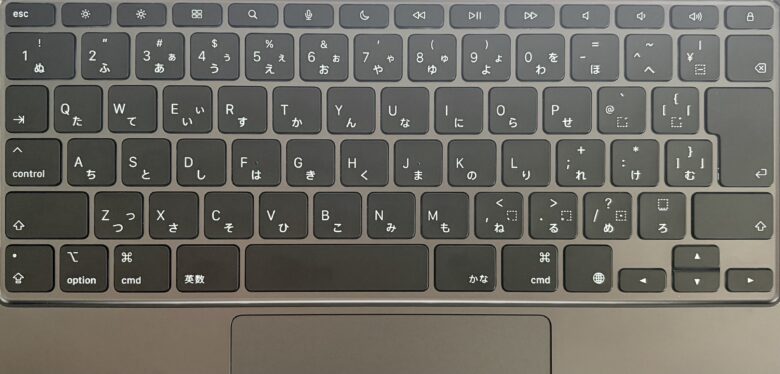
反面で英語配列の場合は、Ctrl+スペースキーでの入力切替が基本になる他、キーの大きさなども異なるので慣れが必要です。
ご自身で選ぶ際は、特別なこだわりがない限り「Mac配列 × 日本語配列」の組み合わせをおすすめします。
実際には両用もあったり、iPadに正しく認識されなかったりといった問題もあるので、この点で純正は安心です
ケース一体型は重量をよくみること
写真ではパッと見スマートに見えて、いざ付けてみるとかなり重い……。
ありがちな話ですが、とくにケース一体型のキーボードは本体重量と合わせて1kgを簡単に超えてきます。
基本的には商品の寸法欄に重量が載っていますので、一度iPadとの重さの合計を確認してみるといいでしょう。
iPad用キーボードのQ&A
最後に、iPad用のキーボードを使う上でのQ&Aを掲載しておきます。
困ったときの設定など、実際に使い始めてからのお役立ちポイントも載せているので、ぜひ参考にしてみてください。
キーボードを使う前に設定は必要ですか?
純正品の場合は装着すればすぐに使えますし、他社製の場合はBluetooth設定が基本になります。
他社製だとまれにJIS配列を英語配列に誤認識する場合などがあり、この場合は設定が必要です。
とくに日本語入力の切り替えで困った場合は、①の設定を試してみてください。
ライブ変換はiPad特有の変換方式ですが、使っていて違和感がある場合はオフにしておくといいでしょう
安い製品と純正の違いはなんですか?
前述した「電子接点」での接続が大きな特徴で、遅延が少なく充電いらずの点が大きなポイントです。
また、材質・重量・厚さ…こうした部分の作りこみを総称してビルドクオリティとよびます。
安物は少し力を加えるとベコベコ凹むなど、コストを削った分ビルドクオリティに影響しますが、純正は妥協がありません。
キーボードを安く買うコツはありますか?
言うまでもないですが、中古に抵抗がない方はフリマアプリを巡回するのが最も手っ取り早いです。
が、こうした有名メーカーの品は模造品も出回っており、偽の画像を使われれば判別は困難を極めます。
筆者は昔フリマでApple Pencilの偽物を掴まされ、気づかずに1年くらい使っていました……。
ここだけの話、中古品ならゲオやじゃんぱらなどで調べたほうが、状態も良く返品保証もついてフリマより安いこともザラにあります。
相場は刻一刻変わるので確実ではありませんが、販路を広げてみるのも一手でしょう。
結局自分に向くおすすめはどれ?

選択肢が多いと迷ってしまう…という方も多いかもしれません。
そんな方に向けて、筆者なりに今回の選び方の重要ポイントをまとめました。
- 予算に余裕があるなら:Magic Keyboard / Magic Keyboard Folio
- 予算を抑えて純正並みの快適さを得るなら:ロジクール Combo Touch
- パソコンでも使うなら:ロジクール MX KEYS MINI
- 自宅でヘビーユーズするなら:NIZ Atom68
- 常にカバンに忍ばせておきたい方は:Ewin 折り畳みキーボード
ケース付きを選ぶ場合は多少価格的に無理してでも「電子接点方式」を買うことをおすすめします。
価格に幅があり迷いどころかもしれませんが、ぜひ悔いのない選択をなさってくださいね!
.png)