
勉強用にタブレットを購入するか迷ってるけど、紙のほうがいいって話も聞くし・・・
そもそも、iPadの使い方がよくわからない・・・

これまでずっと紙で勉強していた以上、iPadでの勉強に不安を感じるのは、きっと誰もが通る道です。
タブレット学習が広まり始めたのは、Apple Pencil が登場した 2015年以降。
まだ新しい学習スタイルだからこそ、疑問や不安があって当然なんですよね。
そこで本記事では、iPad勉強のメリットだけでなく、デメリットや注意点まで、初めての人が気になる点を余すことなく解説します。
「自分に合う学習スタイル」を見つけるヒントとして、必要な部分だけでもぜひ参考にしてみてくださいね。
iPad(タブレット)勉強は頭に入らない?

紙の方が記憶に残るなんて話を、まことしやかに聞いたことがあるかもしれません。
本項では、タブレット勉強初心者がとくに不安に感じがちな部分を、先回りして解説していきます。
iPad(タブレット)より紙の方が記憶に残る?
この点に関しては、「デジタル教科書」に関する政府機関の調査で、興味深い結果が報告されています。
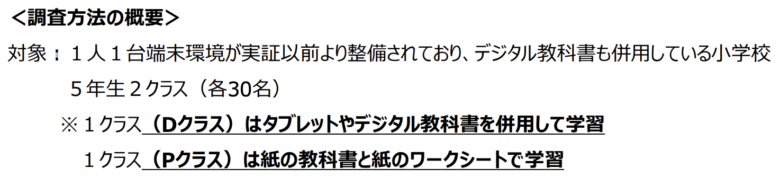
上記は文部科学省が実施した「学習者用デジタル教科書の効果・影響等に関する実証研究(令和3年度)」のものです。
小学生2クラス(各30名)を対象に、紙とタブレットで学習効果を比較したところ、学習成果に大きな差は見られないと報告されています。

一方、大学生を対象とした複数の研究では、紙の方が理解度がわずかに高いとする結果も示されています。
つまり、現時点での研究を総合すると、「紙 vs タブレット」で一方が圧倒的に優れる」という結論は出ておらず、年齢や学習環境によって結果が異なると考えられます。
そのため、どちらが良いかは個人の慣れや学習目的によって変わるというのが、現実的な理解に近いでしょう。

iPadは単純な紙勉強と比べて勉強方法が無数に分岐するため、一層「判然としない」というのが現状の結論といえます
覚えやすいかどうかは「慣れ」が大きく左右する
覚えやすさについては、人によって差が出るものの、結局は 「慣れ」が大きく影響します。
スマホやタブレット操作に不慣れな方であれば、最初は紙のほうが扱いやすく、結果として紙が覚えやすいと感じるのは自然なことです。
ただし、操作に慣れる時間さえ確保できれば、タブレット学習には紙では得られない強みがあります。
特にiPad は、学習効率を底上げする仕組みを豊富に備えています。
- 様々なアプリを組み合わせて学習を補助できる
- ノート作成や整理にかかる時間を大きく短縮できる
- 携帯性が高く、どこでも学習を始めやすい(教科書より心理的な抵抗が低い)
「使い慣れたアイテム」に昇華できれば、この上なく強力なツールになります
-300x300.png)
iPad(タブレット)は使い方によって紙をも凌ぐ
iPad(タブレット)は、使い方次第で紙以上のパフォーマンスを発揮します。
特にAnki のような暗記アプリや、ノート・辞書アプリを組み合わせることで、紙では再現できない効率化が可能になります。
とはいえ、最初の数日で「使いにくい」「書き心地が合わない」と感じてしまうと、「やっぱり紙に戻したい…」という後悔につながりがちです。
操作感に慣れる時間を作り、適切な使い方を身につける事が、iPad勉強の効率を最大化する鍵になります。
テスト直前にいきなりiPad勉強に切り替えたりは慣れの時間を作れず危険なので、極力避けましょう
iPad(タブレット)で勉強するデメリット

iPad(タブレット)を使った学習には、明確なデメリットも存在するのも確かです。
ここでは、iPad(タブレット)学習における3つの主要なデメリットについて解説します。
- デメリット①|目や首への負担
- デメリット②|誘惑が多い
- デメリット③|慣れに時間がかかる
iPad(タブレット)勉強のデメリット①|目や首への負担
iPad(タブレット)を長時間見続けることで、目に負担がかかります。
画面のブルーライトや光のちらつきが、眼精疲労を引き起こしやすく、視力低下のリスクも伴います。
また、画面を覗き込む姿勢が続くと、首や肩への負担がかかり、肩こりや頭痛を感じることも少なくありません。
ただし、iPadには目の疲労を軽減する設定も盛りだくさんです(※後述)
iPad(タブレット)勉強のデメリット②|誘惑が多い
iPad(タブレット)はSNSやゲーム、動画などの誘惑と隣り合わせです。
通知が頻繁に届くと、勉強中でも気が散りやすくなり、集中力を保つのが難しくなることがあります。
この点に関しては、対策法を次の章でお伝えします
iPad(タブレット)勉強のデメリット③|慣れるまで時間がかかる
今まで紙一辺倒で来た方が、iPad(タブレット)学習に切り替えるにはそこそこ時間を要します。
とくに、「書き込み」を使いこなせる様になるまでには、数週間を要するでしょう。
元々スマホやパソコンなど電子機器の操作に不安がある方は、期初にiPadを買うなど「慣れの時間」を長めに取る必要があります。
iPad(タブレット)で勉強するメリット
ここまで、リスクやデメリットなどネガティブな面をご説明しました。
反面で、iPad(タブレット)を使った勉強には多大なメリットがあるのも事実です。
- メリット①|勉強用の補助アプリが豊富
- メリット②|持ち運びに便利、かつ省スペース
- メリット③|ノート取りの時間を劇的にカット
iPad(タブレット)勉強のメリット①|勉強用のアプリが豊富
iPad(タブレット)勉強の醍醐味ともいえますが、アプリを組み合わせれば勉強効率の飛躍的な向上が狙えます。
最近ではペンも組み合わせて使用できるアプリも増えており、益々の効率アップが望めます。
年を追うごとにアプリが続々と登場し、更に効率的な活用法へと更新されていく楽しみもあります。
iPad(タブレット)勉強のメリット②|省スペースで持ち運びに便利
教科書やプリントをスキャンすれば、まるごとタブレットに入れて管理できます。
学校や資格の勉強などで異なるテキストも、一台に入れて持ち運べればとってもラクです。
タブレットでは何十冊テキストがあろうと、わずか500グラム程で持ち運べます。
気分転換に、タブレット一台持ってカフェで勉強!なんてモチベ維持にも役立ちます
メリット③|ノート取りにかかる時間を劇的カット
プリントの一部分をノートに書き写したい。たった数行ほどでもかなりの手間ですよね……。
iPad(タブレット)なら、ペンでぐるっと囲ってコピー・貼り付けを押すだけで一瞬で転記できます。
また、消しゴムやマーカーなどで掛かる時間もワンタッチで済むので、積もり積もって大きな効率差になります。
2025年はApple Intelligenceも登場し、講義の文字起こし&要約など、劇的な効率アップも望める様になりました
iPadを購入するなら|やっておきたい3つの設定
iPadには「目を守る設定」や「娯楽を遠ざける設定」など、かゆい所にも手が届く設定が沢山あります。
これだけはやっておきたい設定を掲載しますので、購入後はぜひ参考にしてみてください。
1.スクリーンタイム設定 / 眼精疲労軽減
ココがポイント
スクリーンタイム:設定した時間、娯楽アプリを開けなくする
眼精疲労軽減設定:画面との距離が近すぎると使用を制限する
万が一どうしても設定時間内にアプリを開かなければいけなくなった場合、パスワードを入力すれば解除できます。
裏を返せばスクリーンタイムは簡単に誘惑に負けてしまうため、家族などにパスワードだけ設定して貰うのも一つの手です。
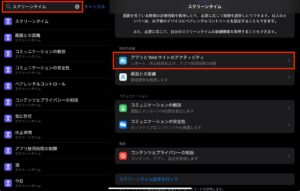
設定→検索窓で「スクリーンタイム」と入力し、赤枠をタップ
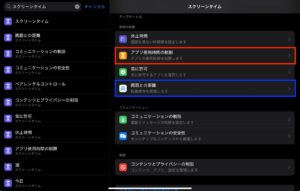
赤枠でアプリの使用制限、青枠で眼精疲労軽減を設定
2.Split View(スプリットビュー)
ココがポイント
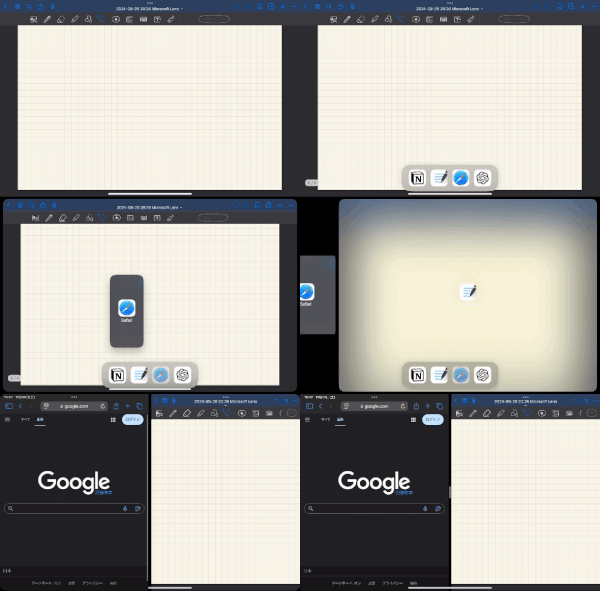
Split View:画面を2分割にする
※二分割表示に対応していないアプリも一部あります。
わざわざ設定しなくても最初から使えますが、画面を2分割にする方法です。
これによって、片方に講義動画やテキスト、片方にノートが可能になります。
文面で説明するより、動画の方が分かりやすいかと思い、Gifを掲載致しました。ぜひ参考にしてみてください。
3.True Tone / Night Shift
ココがポイント
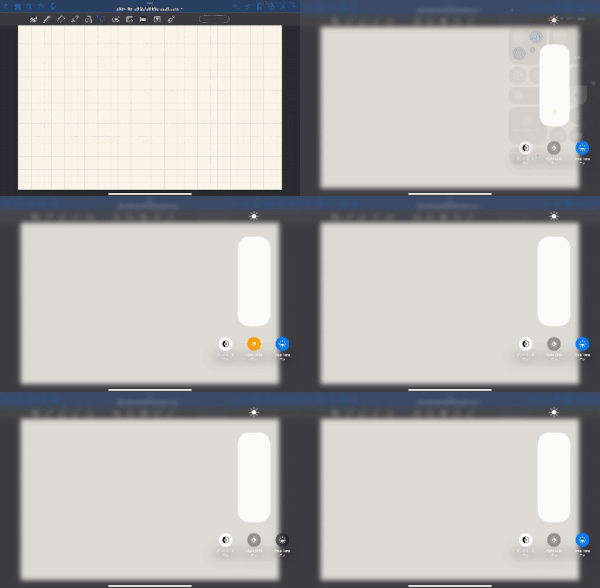
True Tone:自分の周りの明るさや色を認識し、画面の色を合わせる
Night Shift:時間帯によって、画面の色合いや明るさを自動調整する
いずれも眼精疲労軽減設定と併せて、目を守る設定です。
周りが暗い場合など、一々明るさなどを設定しなくても自動で調整してくれる様になります。
iPad(タブレット)を使いこなせれば勉強の環境は一変する
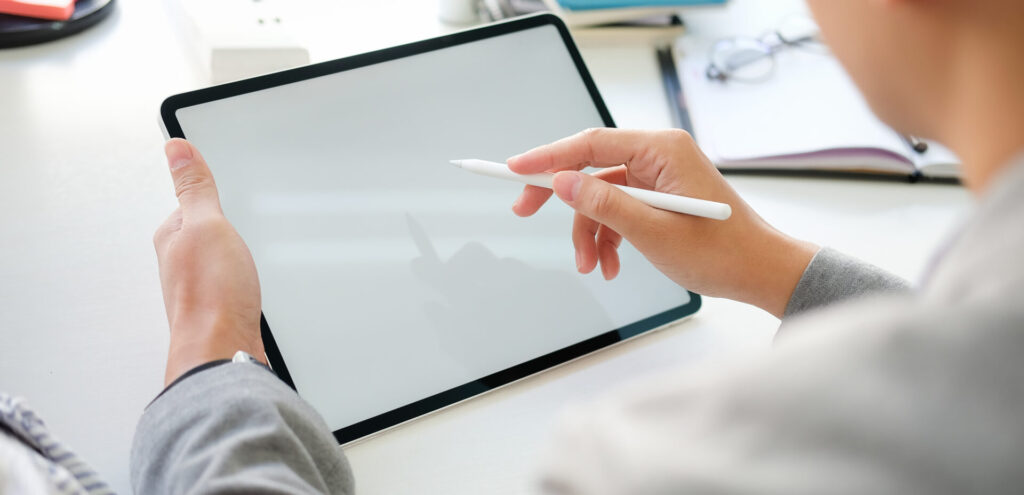
義務教育でも取り入れられている通り、これからの時代の勉強はタブレットは「スタンダード」になっていきます。
タブレットを使ってみて肌に合わなかったなら仕方ありませんが、最初から使い方を全く知らないのは出遅れ感を及ぼす恐れがあります。
当ブログでは普段の勉強や学生生活などで、タブレットを活用する方法を多く掲載しております。
iPadを使った勉強法なども解説しておりますので、ぜひ併せてご覧ください。
.png)
