

記録アプリ入れてみたけど、結局3日で開かなくなったんだよなぁ……

アプリを開いて、教材を選んで、数値を入れて保存する。1回は数十秒でも、毎日となると話は別。
記録が続かない原因は、意志の弱さではなく記録そのものの手間にあることがほとんどです。
今回紹介する「Pace」は、その手間を極限まで省いた新しいアプリです。
iPadやiPhoneのホーム画面に置いたウィジェットの「+」を押すだけで進捗が進み、アプリを開く必要すらありません。
本記事では実際に使ってみた上で、基本機能から使い方、向き不向きまで一通りご紹介します。
Paceって何?|シンプルで使いやすい勉強進捗管理アプリ
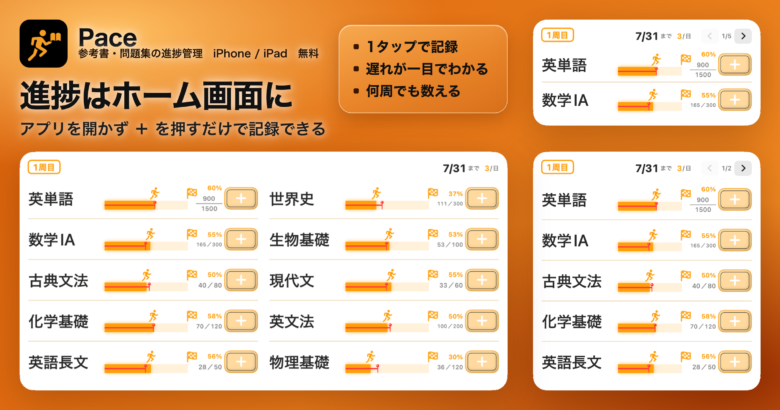
PaceはiPhoneとiPadに対応した、勉強の進捗管理アプリです。
特徴は以下のように、大きく分けて3つあります。
- 勉強の進捗や遅れをグラフで可視化できる
- 操作が非常にシンプルなので続けやすい
- 友人と競い合えるのでモチベ維持にも役立つ


勉強の進捗や遅れがグラフで一目瞭然!
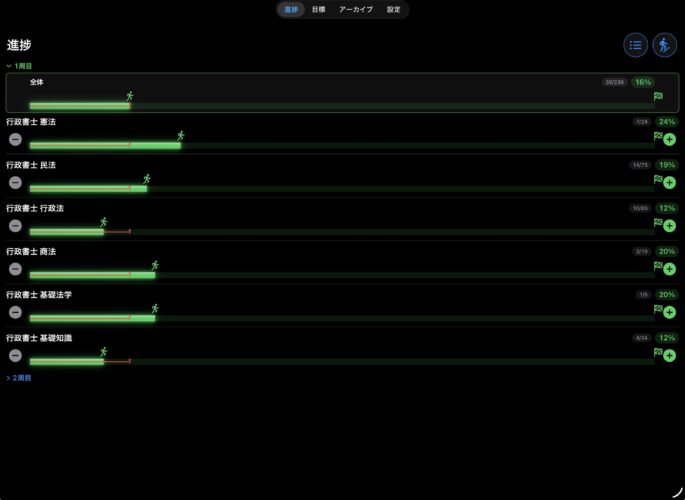
科目や教材ごとに総数(ページ数など)を登録すると、自分の進捗が緑色のバーで表示されます。
さらに目標期限まで設定すると、締切から逆算した「理想ペース」が赤いバーとして重なります。
「何月何日までに終わらせるなら、今ここまで終わってないとマズイ!」を自動で逆算して可視化してくれます。
「あと何日」「1日あたり何問」も表示されるので、今日やる量が把握しやすいです
-300x300.png)
操作がシンプルなので迷わない&続けやすい!
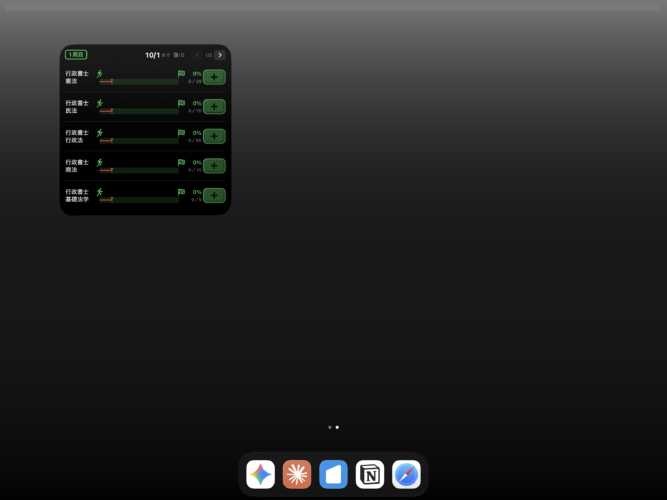
教材を登録してホーム画面にウィジェットを置けば、今日終わった分「+」を押すだけの超シンプル設計です。
一般的な学習記録アプリは、「開く→教材を選ぶ→数値入力→保存」という手順を毎回踏みます。
Paceはこれを全部省いて「+」を押すだけなので、記録の継続化にももってこいのアプリです。

記録が続かない大体の理由は「面倒」「分かりづらい」なので、シンプルは正義です……!
友人と競い合えるのでモチベ維持にも役立つ!
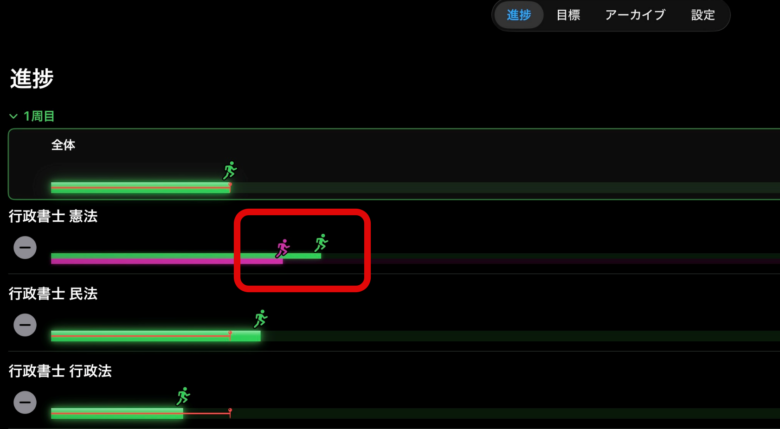
シンプルでありながらも充実した機能の一つが、この競争機能。
登録した教材ごとに発行される共有コードを友人に送るだけで、簡単に競争バーの表示が可能です。
相手のバーの進捗はすぐにオンラインで共有されるので、モチベ維持にも大いに役立ちます。
もちろん競争機能を使うかは任意です。筆者はソロで使用しています
使い方|使い始めまではたったの3ステップ

こういったアプリでは、謎のアイコンが並んでいて設定が煩雑というのも珍しくありません。
しかしPaceは最初に3ステップの設定さえしてしまえば、あとは「+」を押して管理するだけのラクラク運用です。
進捗管理に必要な機能は無料で使えるのでご安心ください
緑のバーを出す|教材と総数を登録
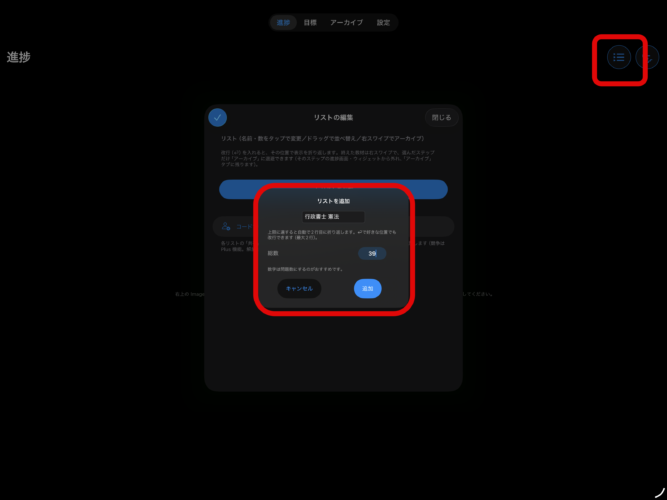
まずは、左上赤枠のアイコンから「リストに追加」を選択し、教材名を入力しましょう。
続けて「ページ数、問題数、単語数」などご自身の教材に合わせた総量を入力します(例:100問など)。
ここで登録した総量が緑色の進捗バーとなって表示されます。
この総量がバーのゴールになるので、1冊まるごとで登録するか単元ごとに区切るかは、最初に決めておくと迷いません
赤いバーを出す|いつからいつまでを決める
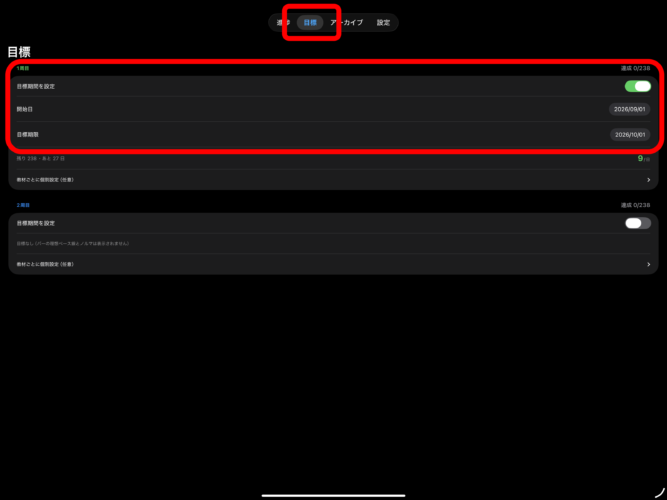
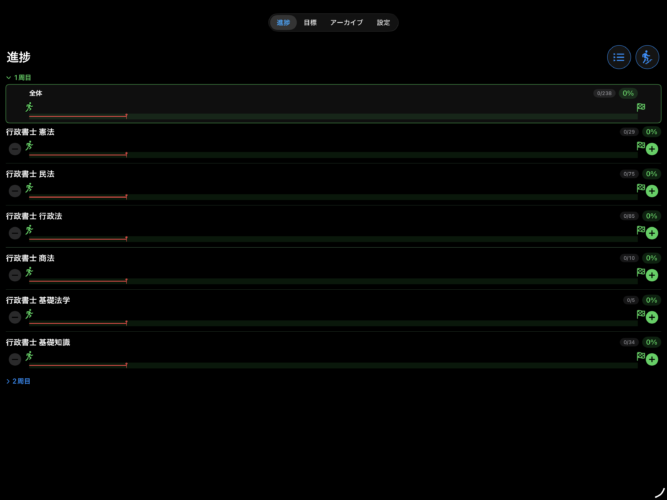
次に、その教材をいつまでに終わらせたいかを設定します。
上部タブを目標に移し、「いつからいつまで」について記入しましょう。
必要な教材数だけ繰り返すと、画像のように赤いバーと緑色のバーが表示されます。
試験日や模試の日から逆算し、余裕をもって締め切りを決めておきましょう。
管理する|ウィジェットを置いて完了
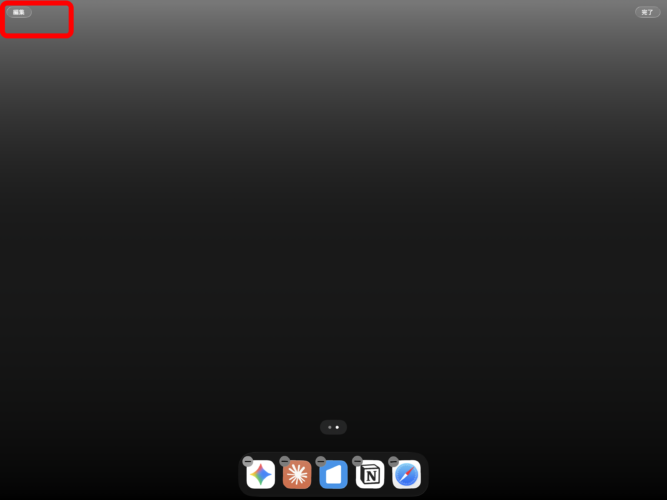
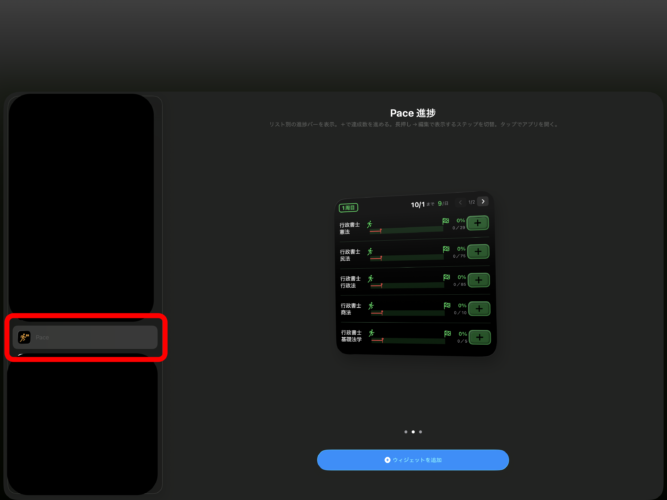
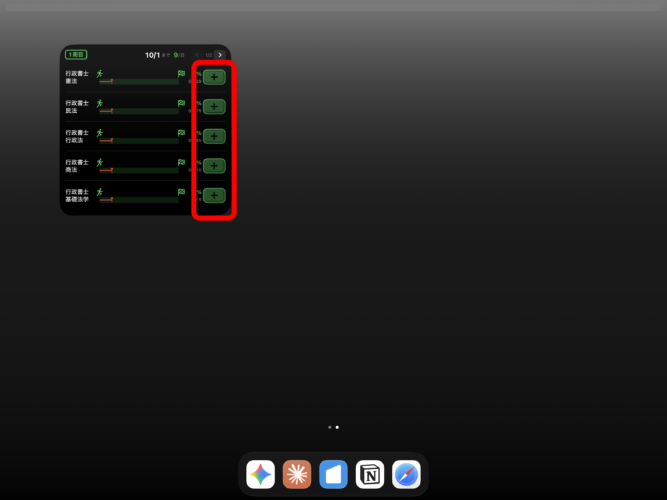

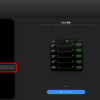
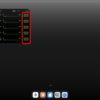
最後に、ホーム画面へウィジェットを配置しておきましょう。
サイズは中・大・特大の3種類から選べ、1画面に収まらない分はページ送りで切り替えられます。
表示する列はウィジェットを長押し→編集から選べるので、必要な情報だけに絞ることも可能です。
次回からは、ウィジェットから「+」アイコンを押すだけで進捗を管理できます。
大まかな使い方は完了です。これだけで自分の進捗を可視化できるので非常に重宝します
補足|競争機能の使い方は?
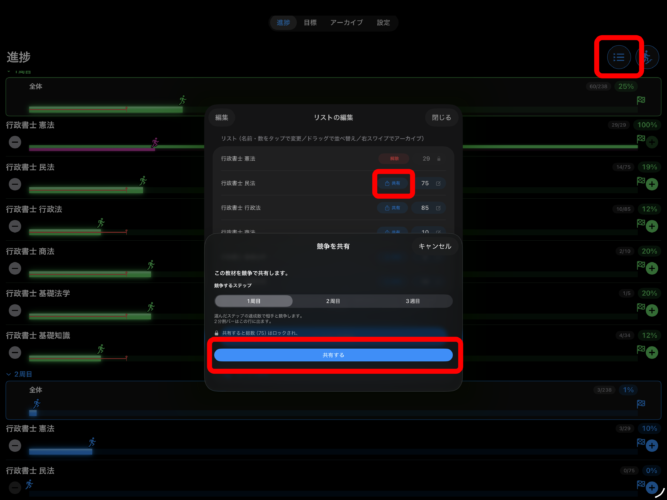
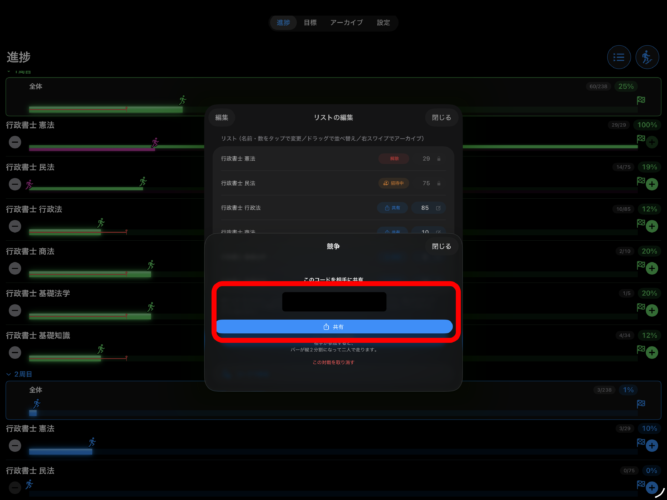
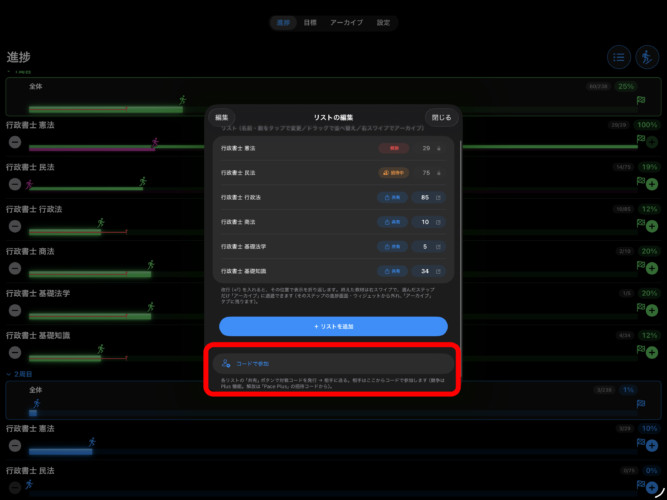
まずはこちらを参考に、招待コードで競争機能の解放を済ませておきましょう。
次に画像一枚目、右上の赤枠アイコンから相手と競争したい項目を選択。
共有を押すと教材ごとの共有コードが出るので、相手に入力してもらえば完了です(画像3枚目)。
Paceはこんな使い方も便利

ここまでご説明した通り、極めてシンプルに進捗管理できるPace。
ここから先はもう一歩踏み込んだ使い方についてご説明していきます。
ステップ機能で進捗を色分けして並行管理できる
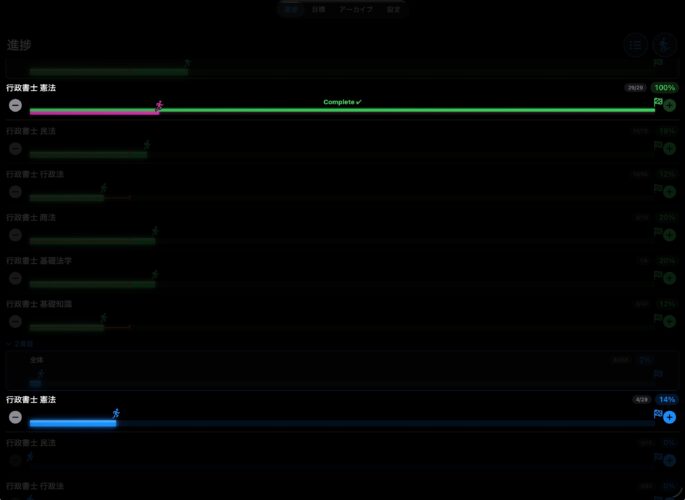
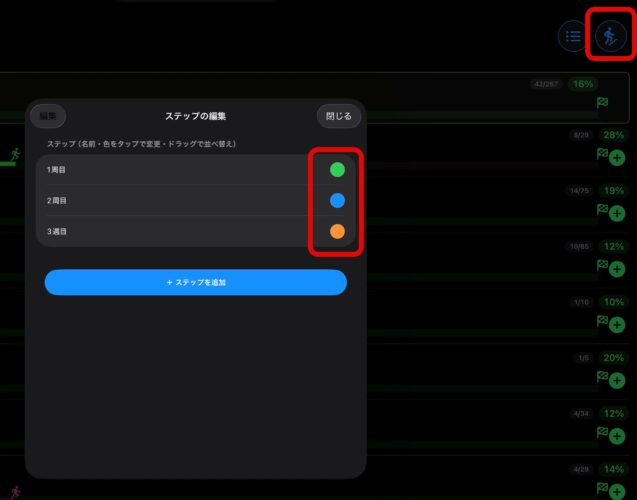

憲法早めに終わったけど、忘れないうちに2周目やっておきたいなぁ……

Paceは同じ教材でも、1周目と2周目を別のカウントとして簡単に管理できる点が大きな強みです。
3周目、4周目の追加も簡単な点は他のアプリと明確に差別化されています。
また、リスト横のステップボタンから名前を「〇周目」以外のもの(例:理解・自力で解くなど)に簡単に変更できます。
画像では緑色のバーですが、進捗のバーの色を自由に変えることも可能です(写真2枚目)
iPhoneとiPadを使い分けて記録を切らさない
同じメールアドレスでサインインすると、iPhoneとiPadで進捗を自動同期できます。
片方で「+」を押した結果は、もう片方にもすぐに反映されます。
自宅ではiPad、外出先ではiPhone、という使い分けをしても記録が分断される心配はありません。
勉強以外にも流用できる

Paceが扱っているのは「総数のうち、いくつ終わったか」なので、勉強以外にもそのまま応用できます。
筆者もそうですが、本を積読したまま他の本を読む方などにも非常に有用です。
資格試験のテキストやトレーニングの回数管理など、毎日少しずつ積み上げる性質のものであれば対象を選びません。
Paceが向いている人・向いていない人

無料とはいえ、取ってみて結局使わなかったら嫌だしなぁ……
そんな時間をムダにしたくない方に向けて、あらかじめ向いている人いない人についても言及しておきます。
Paceが向いている人
- 記録アプリが長続きしなかった人
- 参考書を何周もする人
- 競争でモチベが上がる人
こんな人は他のアプリも検討
- 細かく学習ログを残したい人
勉強時間の計測や詳細なログとは用途が違う
勉強時間そのものを計測したい人や、学習ログを細かく残したい方には合わない可能性が高いでしょう。
例えばStudyplusなら「今日何時間何分やった!」のような細かい記録やメモが得意です。
Paceが扱うのはあくまで「どこまで進んだか」であって、詳細な記録ではありません。
ストップウォッチ機能や詳細な統計を求めている場合は、別のアプリも検討してみてください。
細々した記録や修正が面倒になって、挫折した経験がある方におすすめしたいアプリです
記録アプリが続かなかった人には向いている
過去にiPadやiPhoneの学習記録アプリを入れて結局今使っていない方は検討対象です。
原因が入力や修正の手間にあったなら、ウィジェットの「+」だけで済む設計はそのまま解決策になります。
「記録するために机に向かう」のではなく、勉強のついでに1タップするだけなので、習慣化のハードルを著しく下げてくれます。
参考書を何周もする人にも向いている
例えば1つの教材の中で苦手単元だけを先に2周3周したい場合。
巷では単元単位ではなく教材単位で登録するアプリが多いので、実はなかなか煩雑だったりします。
「問題集2周目」のような大雑把な管理は簡単ですが、民法〇〇2周目のような管理は複雑になりがちです……
その点、周回管理そのものにフォーカスしているPaceは大きな強みを持っています。
Paceに関するよくある質問

多くの方が気になるのが「料金設定」や、「バックアップ」の部分でしょう。
肝心な機能が後になって有料だったり、機種変したらデータが吹き飛んだりといったアプリも珍しくありません。
本項ではそんな懸念点について、あらかじめ掘り下げていきます。
無料でも使えるの?
ここまで紹介したウィジェットでの記録、目標ペースの表示、周ごとの管理は、いずれも無料で使えます。
では有料版の「Pace Plus」で何ができるかというと、基本的には見た目や利便性の向上がメインになります。
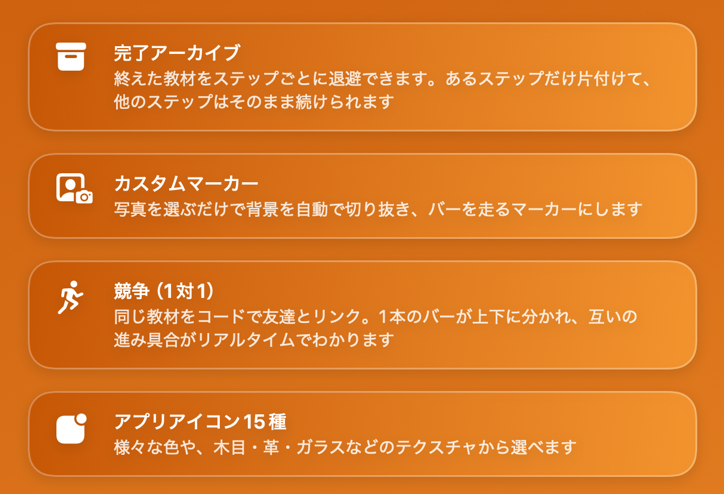
課金しないと進捗管理が成立しない、という作りにはなっていません
競争機能は課金しないと使えないの?
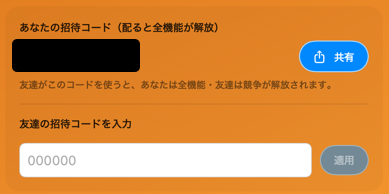
無料でも使用できます。「設定 → Pace Plus」に自分の招待コードが表示されるので、これを相手に渡して入力してもらいましょう。
どちらか一方のコードを1回やり取りするだけで、以下の通り双方の競争機能が無料&無期限で使用できるようになります。
コードを受け取った側:競争機能のみが無期限で解放される
コードを配った側:Pace Plusの全機能が14日間解放。期限切れ後も競争機能は無期限で残る
機種変更してもデータ消えないの?
アプリ内の「設定」から簡単にアカウントが作成できます。
一度サインインしておけば、他の端末でサインインしても自動的にデータが引き継がれます。
前述した通り、iPhoneとiPadの2台持ちならサインインで進捗を共有することも可能です
まとめ|iPadのホーム画面が、そのまま勉強の進捗表になる

Paceの本質は、進捗管理を「アプリを開く作業」から「ホーム画面の1タップ」に変えたことにあります。
記録アプリが続かない原因の多くは、機能不足ではなく入力の手間にあります。
Paceはそこを「+」ひとつまで削っているので、勉強のついでに指を1回動かすだけで済みます。
しかも理想ペースの赤いバーがあるので、記録して終わりではありません。
「今どこまで進んだか」と「間に合うかどうか」が同じ画面で完結する点が、他の記録アプリとの決定的な違いです。
とくにiPadは画面が広く、特大ウィジェットなら全科目の進捗を一度に見渡せます。
勉強用にiPadを使っている方なら、ホーム画面を開くたびに現在地が目に入る状態を作れます。
進捗が見えている状態は、それだけで手が動きやすくなります
主要な機能は無料で使えるので、まずは1教材だけ登録してウィジェットを置いてみてくださいね。



.png)
