

Androidの画面を2つに分けて、動画を見ながら調べ物がしたい……
やり方を検索しても、自分の画面と表示が違って進めない……
そんな方に向けて、本記事ではAndroidの画面分割(マルチウィンドウ)のやり方を画像付きで解説します。
Androidの画面分割はアップデートやデザインの変更で設定箇所が変わりやすく、古い情報のままだと迷子になりがちです。
本記事は2026年7月時点の最新バージョン(Android16)で検証済みなので、ぜひ現在の画面と見比べながら進めてみてください。
Androidで2画面表示をはじめよう
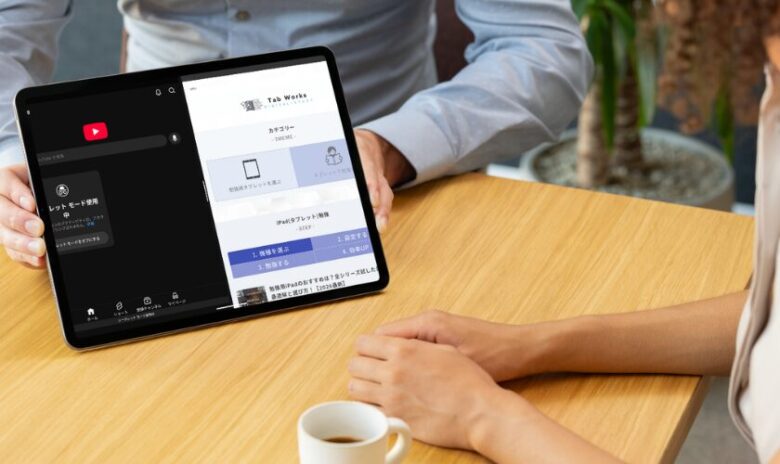
「早く分割のやり方だけ教えて欲しい!」と思っている方が大半かと思いますので、余計な前置きは削ります。
同じAndroidでもタブレットとスマホで分割のやり方が全く異なるので、以下用途に合わせてジャンプをご活用ください。
Android画面分割の補足
本記事は「Androidバージョン16(2026年7月最新)」での画面分割にて検証しております。
以下補足事項も踏まえ、うまくいかない場合は「よくある質問」なども参考にしてみてください。
- お使いのバージョンによっては設定画面が異なる場合も
- そもそも分割表示に対応していないアプリも多数ある点に注意
- 機種によってもボタン配置などが異なるケースがある

仕様が一新されたことに気づいたら、できるだけ早く更新するように心がけます
Android「タブレット」の画面分割

本章はAndroidタブレットでの分割表示方法について説明します。
Androidスマホとは分割表示方法が全く異なるため、スマホご利用の方はこちらをご覧ください。
0.おさらい|タスクマネージャーの起動方法(タブレット)
まずは今開いているアプリの一覧が見れる、タスクマネージャーの起動方法をおさらいします。
知っている方は読み飛ばして頂いて構いませんが、分割表示の根幹になる部分なので必ず押さえておきましょう。
以下のような画面になればタスクマネージャーの操作は完璧です。
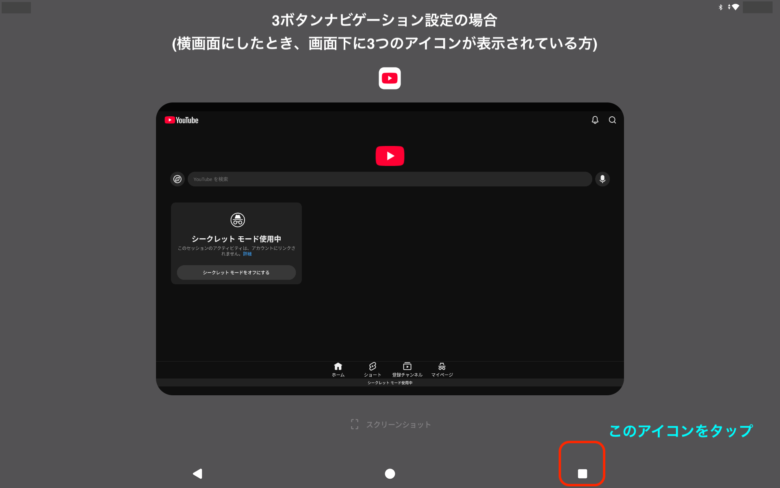
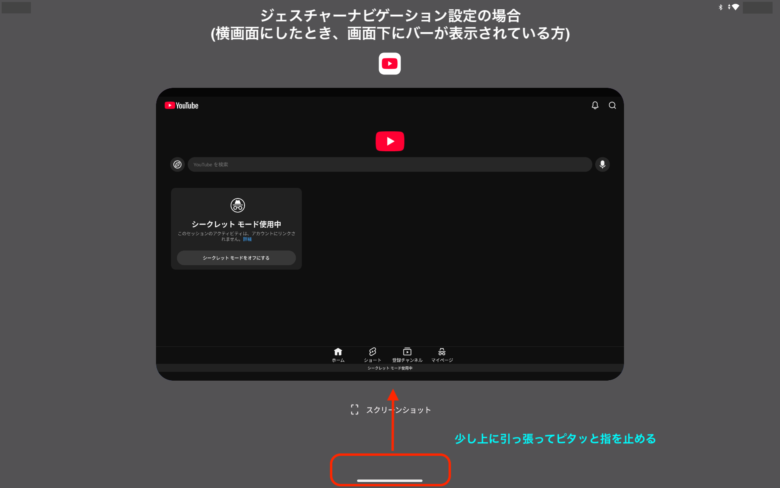
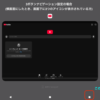
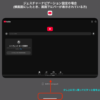
設定次第で上の2パターンの開き方があるので、覚えておきましょう
-300x300.png)
1.さっそく画面分割(Androidタブレット)
それでは、今回は試しに「Chrome(ブラウザ)」と「Youtube」の2つのアプリで分割してみます。
あらかじめ分割したいアプリ2つを開いておき、先程のタスクマネージャーを起動。画像の通り進めてみて下さい。
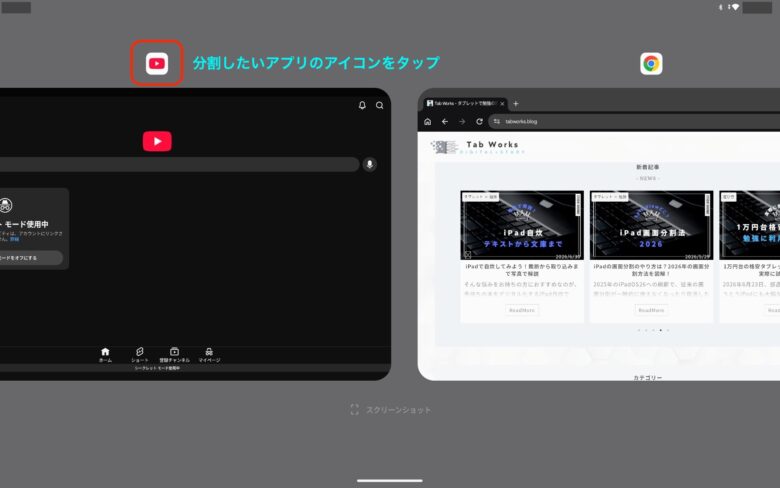
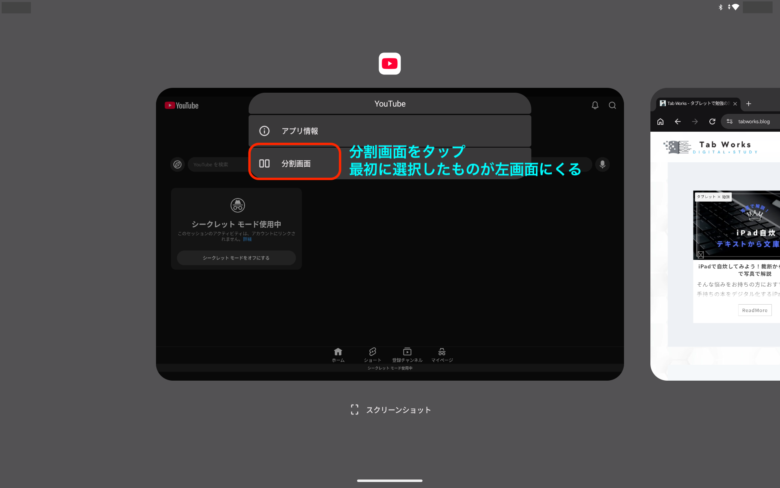
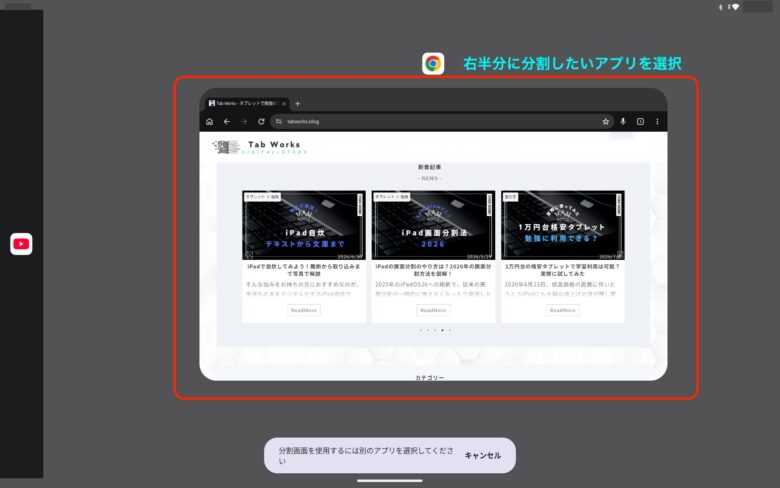
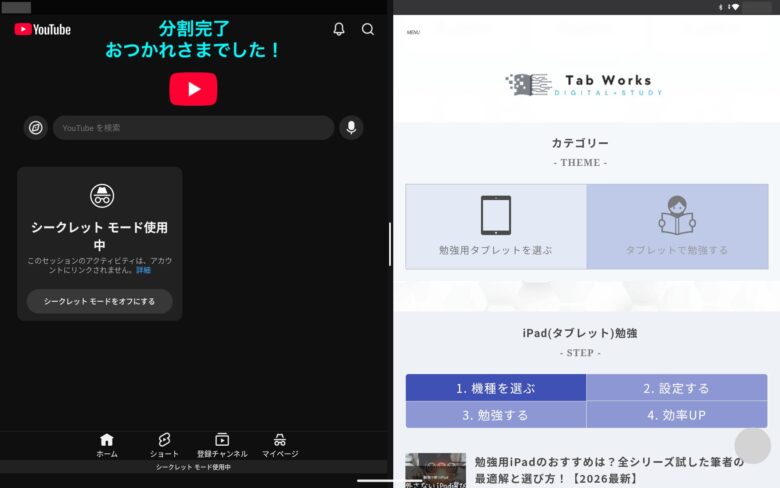
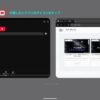
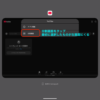

次の章からは「左右入れ替え」や「画面分割の解除」を見ていきましょう!
2.分割画面の左右入れ替え(Androidタブレット)
画面分割後に左右のアプリを入れ替えたい場合の操作方法です。
画像の通りアプリ同士の間にバーのアイコンがあるので、これをダブルタップしましょう。
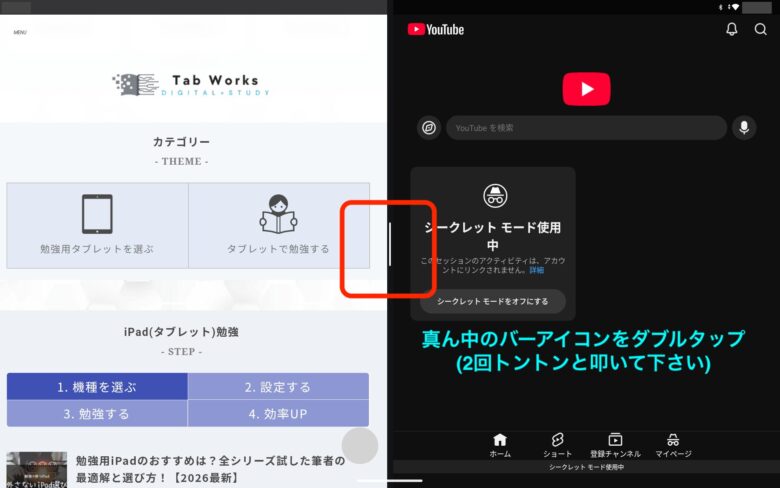
このバーは左右に動かすことで左右画面の比率を調整することもできます
3.画面分割の解除(Androidタブレット)
画面分割を解除する場合は、「両方解除」と「片側解除」の2パターンがあります。
この2つを覚えておくと、分割したいアプリを高速で切り替えできるようになります。
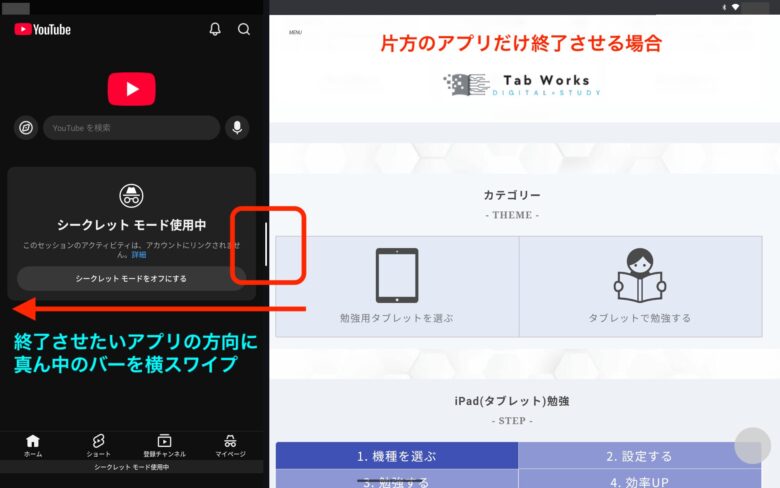
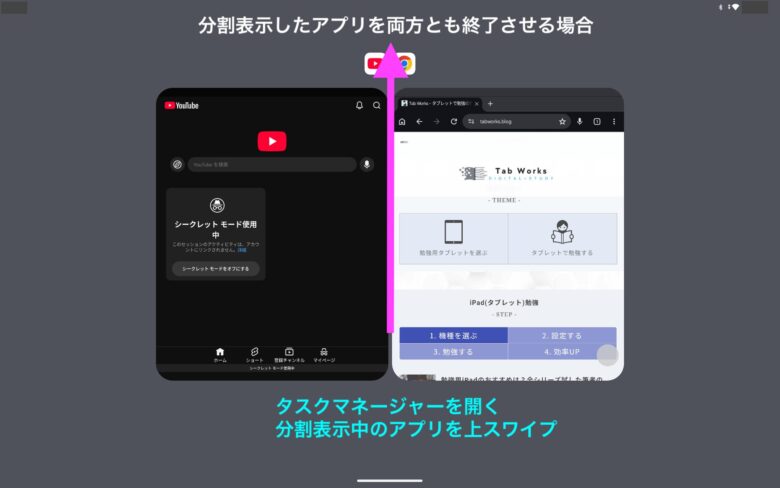
片側解除に慣れれば「Youtubeだけ落として、ノートアプリに切替」のような切り替えも自由自在です
4.ワンタップ画面分割(Androidタブレット)
中には『一々この手順追って分割するのも面倒だな……』という方もいらっしゃるかもしれません。
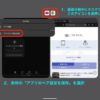
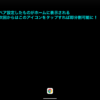
そんな方はペア設定をしておけば次回からはワンタップで分割できるようになります。
普段よく分割表示する特定の組み合わせがある方は、下記の方法でホーム画面に追加しておくといいでしょう。
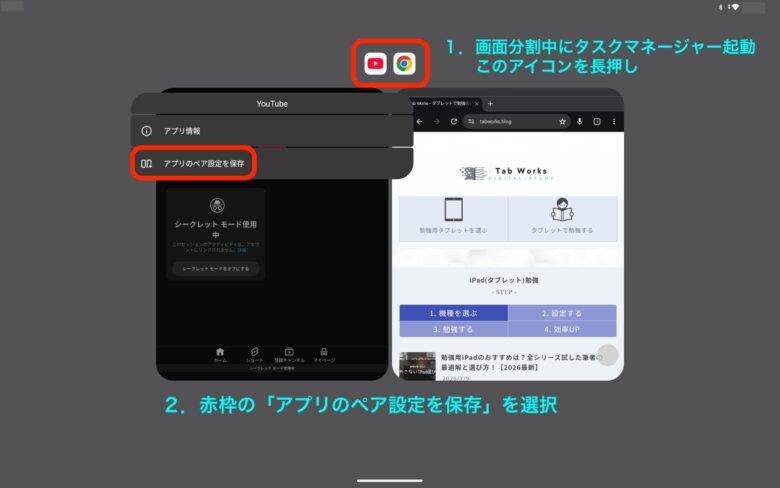
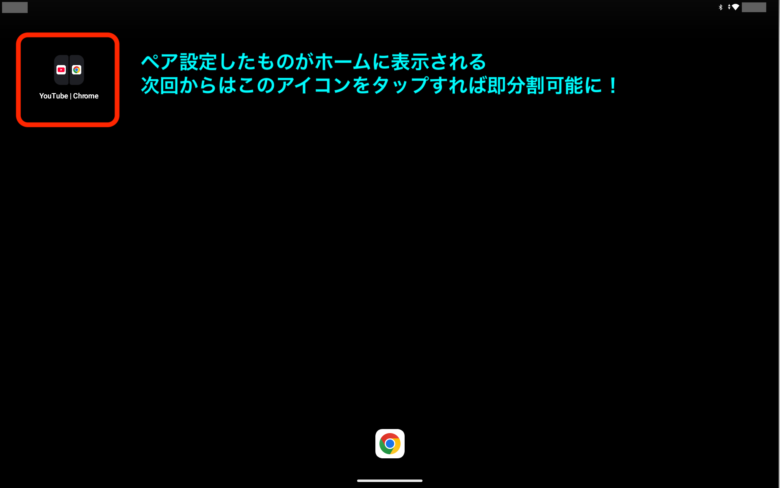
ここまででAndroidタブレットの画面分割は粗方使いこなせるようになっているはずです。お疲れ様でした
Android「スマホ」の画面分割法
こちらではAndroid「スマホ」での分割表示方法について説明します。
Androidタブレットご利用の方は、1つ前の章をご覧ください。
0.おさらい|タスクマネージャーの起動方法(スマホ)
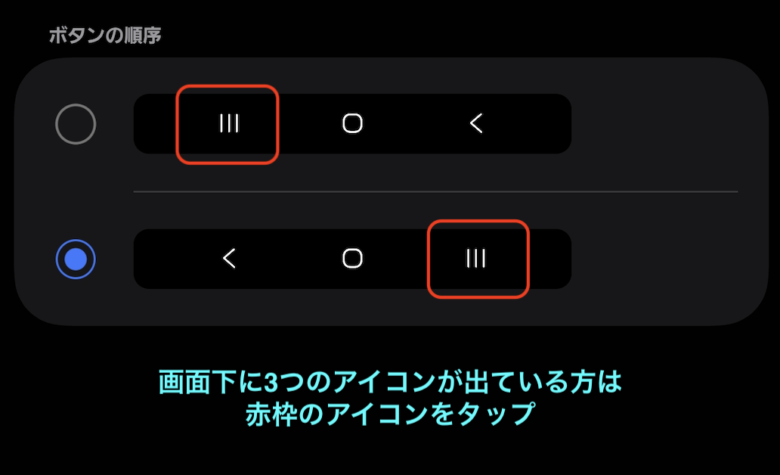
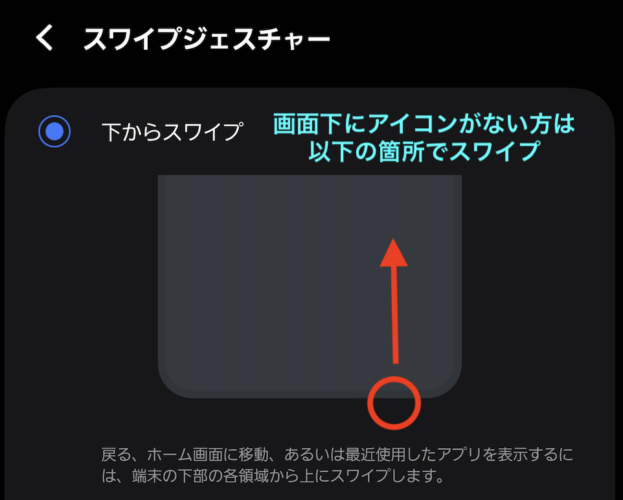
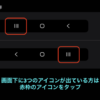
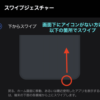
まずは画面分割の土台となるタスクマネージャーについて起動方法をおさらいします。
アプリを落とす際に頻繁に使う画面ですが、馴染みのない方は必ず押さえておきましょう。
1.さっそく画面分割(Androidスマホ)
あらかじめ分割させたいアプリを2つ開いておき、前項のタスクマネージャーを起動させましょう。
縦画面と横画面の方法を記載しますので、タブを選んでご利用下さい。
冒頭でもお話しした通り、分割表示に対応していないアプリもある点に注意が必要です
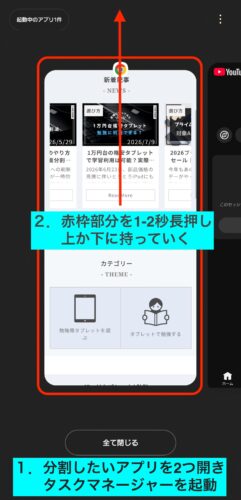
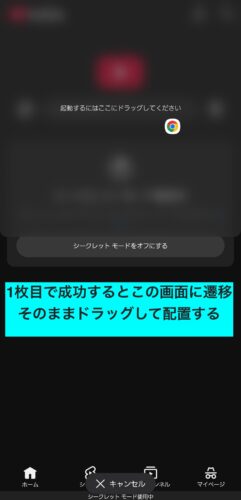
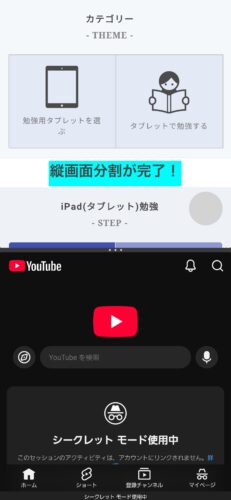
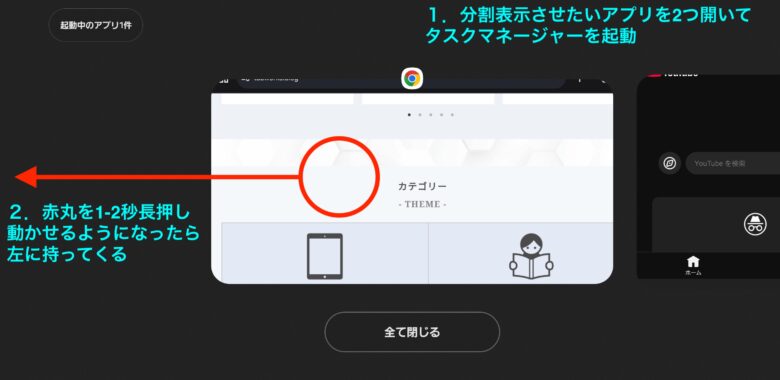
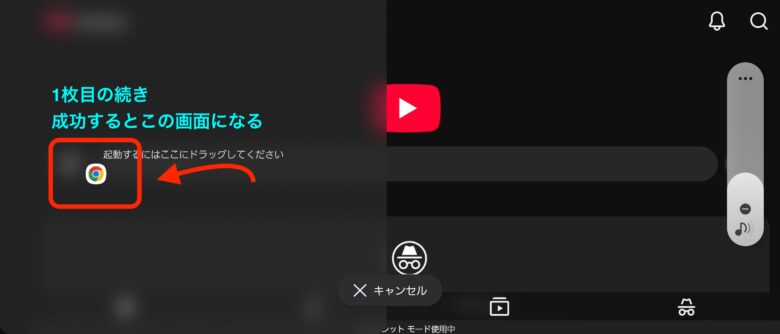
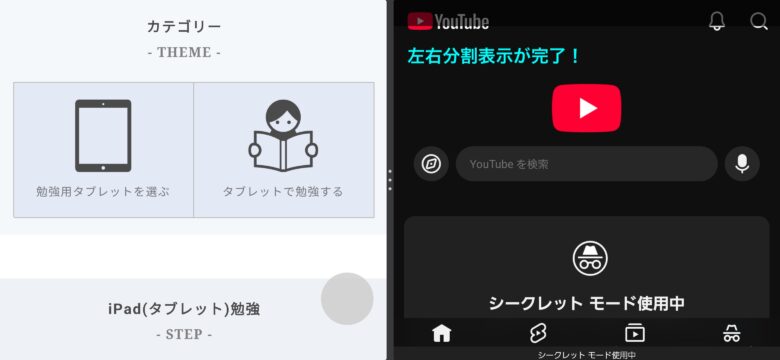
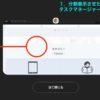


縦画面も横画面も、Androidの場合は画像1枚目の「1,2秒長押し」に慣れが必要です。
長押しの際に少しでも指が動くと失敗しやすいので、何度か練習してみるといいでしょう。
2.分割画面の左右入れ替え(Androidスマホ)
分割した画面の左右(上下)を入れ替えたい場合は、真ん中のバーをタップします。
左のアイコンを選択すると、自在にアプリの右と左(上と下)を入れ替えることが可能です。
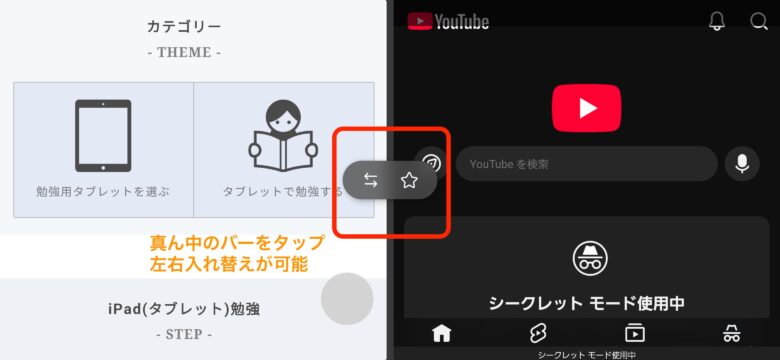
ちなみに右の星アイコンでペア化すれば、この組み合わせをサイドバーからワンタップで呼び出せるようになります。
※サイドバーの出し方はXperiaやGalaxy、Oppoなど機種によって無数に分岐するため本稿では割愛します。
3.分割表示の解除(Androidスマホ)
最後に、Androidスマホの分割表示を終了する方法です。
とくに片側解除は使いこなせると切替がスムーズになるので、できるだけ慣れておくといいでしょう。
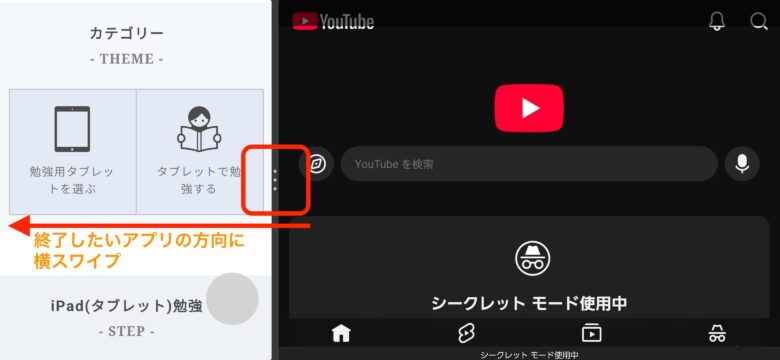
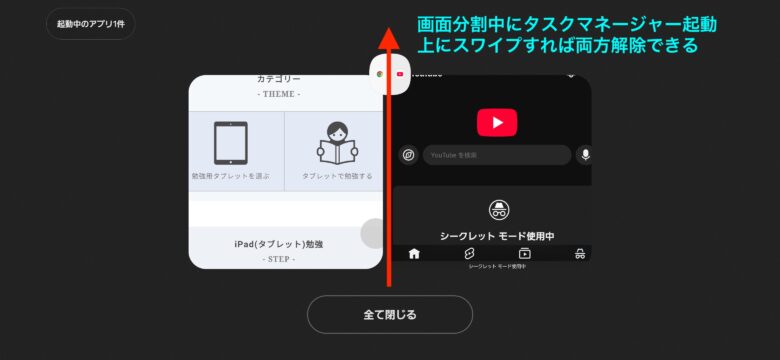
ここまででAndroidスマホの画面分割のレクチャーは終了です!おつかれさまでした
Android分割表示に関する「よくある質問」
「いくら試しても分割表示にできない!」など、よくある質問にまとめておきました。
分割画面のサイズ(比率)の変更は?
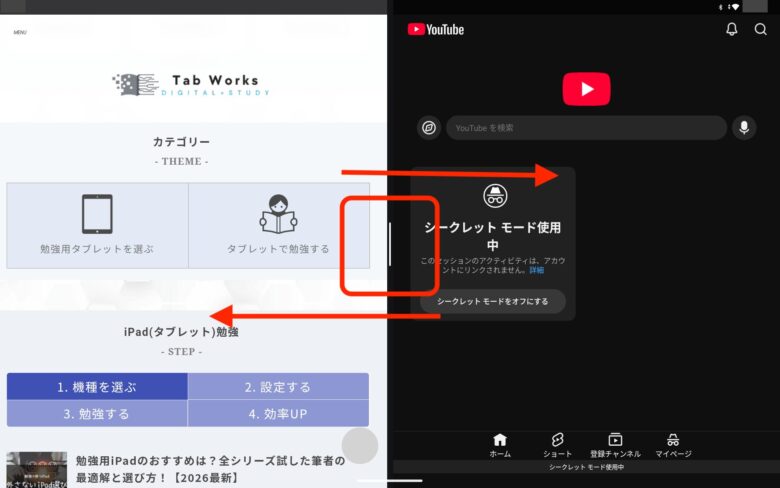
画面分割中は、よく見ると分割画面の真ん中にバーアイコンが出ているかと思います。
このバーを左右(上下)に動かすことで左右の画面サイズを変更できます。
画面分割できないんですけど……
アプリによっては画面分割に対応していないアプリもある点に注意が必要です。
まずは本稿で紹介している組み合わせ(ChromeとYoutubeなど)で練習してみるといいかもしれません。
また、冒頭でお伝えした通り、本稿はAndroidバージョン16(2026年7月最新)にて検証しております。
スマホの購入時期によっては16にアップデートできない機種もあり、この場合は設定方法が異なる場合があります。
設定 / 端末情報 / ソフトウェア情報 からご自身のOSのバージョンを確認できます
Androidの画面分割まとめ
- まずは「タスクマネージャー」を開けるようにする
- Androidタブレットの画面分割方法
- Androidスマホの画面分割方法
- 分割できない場合はバージョンが古くないかを確認
Androidの画面分割は、最初こそ「長押し」などの操作に戸惑うかもしれませんが、慣れてしまえば作業効率が段違いです。
動画を見ながらメモを取ったり、調べ物をしながらSNSを確認したりと、使い道は無限大。
よく使う組み合わせが決まってきたら、本文で紹介したペア設定まで済ませておくと、ワンタップで呼び出せてさらに快適になります。
まずは分割対応が確実な「ChromeとYoutube」あたりの組み合わせから、気軽に試してみてください。
.png)
