

参考書が増えてきて持ち歩くのが大変……重い……!
iPadでノートを取るとき、テキストも同じ画面で見られたらいいのにな~

そんな悩みをお持ちの方におすすめなのが、手持ちの本をデジタル化するiPad自炊です。
以前はハードルが高いイメージのあった自炊ですが、今はiPadと最小限の機材だけで、驚くほどスピーディーに環境を整えることができます。
この記事では、iPad自炊の基本から必要な機材、失敗しないための実践ステップまでを初心者の方にも分かりやすく解説します。
カバンを軽くして、いつでもどこでも学習できる自由を手に入れてみませんか?
iPad自炊の基本を押さえよう!
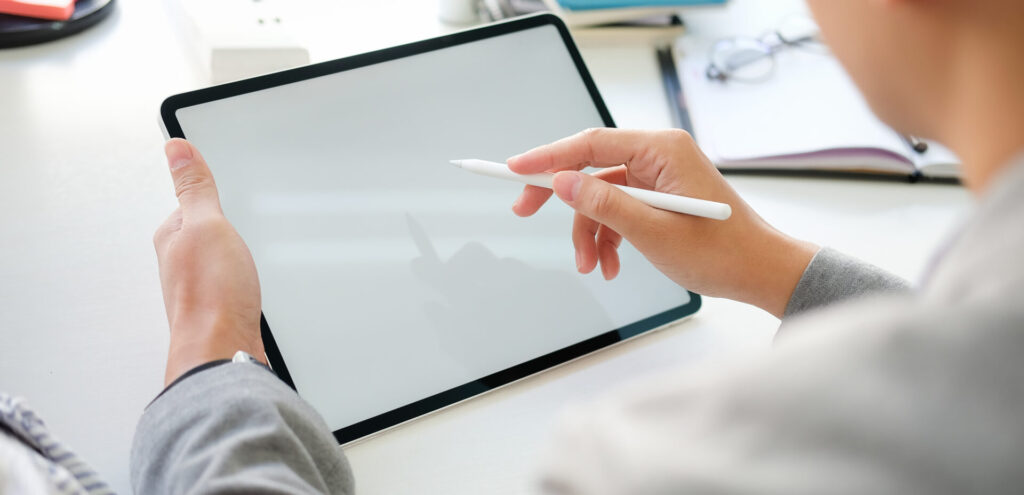
裁断ってのがまず怖い…
パソコンはいらないの?
ハードルを感じがちな自炊ですが、iPad(あるいはiPhone)と裁断機、スキャナーの3つがあれば簡単にスタートできます。
iPad自炊を始める前に、まずは機材知識やデメリットなどの基本を押さえておきましょう。
そもそも自炊ってなに?
自炊とは、紙の本などをスキャンして電子化する作業全般のことです。

「自炊」はネットスラングの一種ですが、データを"自"ら"吸"い出すが元になっているなど諸説あります
本の自炊はiPadが発売した2010年辺りから一気に広まりました。
広義にはレジュメなども含まれますが、一般的に自炊というと「本」や「漫画」など綴じられた冊子を指す場合が多いです。
スマホアプリ(カメラ)を用いた冊子の自炊は膨大な時間がかかるため、本稿では裁断機を使用しています
-300x300.png)
自炊のメリットとデメリット
言うまでもありませんが、iPad自炊最大のメリットは収納と持ち運びが一気に楽になることです。
Kindleで参考書を買う場合は気軽な反面で書き込みが困難な点がネックですが、自炊はこの心配がありません。
メリット
- 持ち運びの手間を著しく減らせる
- 何度でも書き込みできる
デメリット
- ワンルームなどでは裁断機の置き場に困る
- まとまった予算が必要
一方で機材を揃える際の費用面や、裁断機の置き場所に気を使う点に注意を払う必要があります。
本稿では勉強用として紹介していますが、当然お気に入りの文庫や漫画なども自炊可能です
iPad自炊に必要な機材は?
今回のiPad自炊で筆者が使用する機材をご紹介します。
seathestars 大型裁断機


 ポチップ
ポチップ
400枚まで裁断可能なので、大半のテキストは一撃でカット可能。
性能の高さに加えて値段がリーズナブルな点も強み。
これとか2000円代で売ってるけどダメなの?わざと高いの薦めてない?


 ポチップ
ポチップ
ダメというより用途が異なります。一度に裁断できる枚数に着目してみましょう。
たとえばこの商品は10枚裁断ですので、教科書などの裁断に用いることを想定していません。
ちょっとした小冊子の裁断や、写真などをミリ単位でカットしたい場合に向きそうですね!
このように、同じ「裁断機」でも用途がまったく異なる点に注意が必要です。
本点を踏まえて「テキストも裁断できて+価格が安い」裁断機としてseathestarsを紹介しています。
一般的に一度に裁断できる枚数に応じて、価格帯も大きく変わってきます
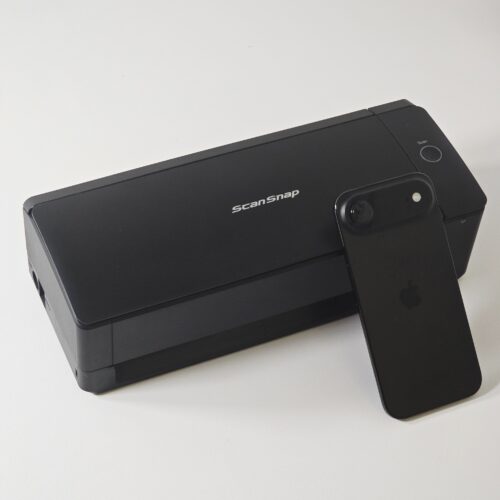
ScanSnap iX1300
 ポチップ
ポチップ
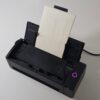
コンパクトで場所を取らないシートフィードスキャナー(セットしてボタンを押すだけ)。
専用アプリでiPadと連携可能で、パソコンいらずの点もポイント高め。
スマホアプリや裁断せずに自炊する手(オーバーヘッドスキャナ)もありますが、冊子の自炊では膨大な時間を要します。
分厚いテキストを何冊も裏表一枚一枚写真撮るのはちょっとキツイな……。
その点、裁断機とシートフィードスキャナーがあれば300ページほどをものの数分でデータ化することが可能です。
POINT
- 高速自炊に必要なのは「裁断機」と「スキャナー」だけ
- スマホアプリなどでテキスト自炊する際は相当な手間を覚悟
筆者は以前カッターでゴリ押ししようとしましたが、仕上がりがボロボロになる上に結構手間なのでおすすめしません……
実際にテキストを自炊してみよう!

ここからは実際にiPad自炊を進める流れを紹介します。
「面倒くさそう」「怖い」……色んな意見があるかもしれませんが、やることはたったの3ステップ。一緒に図解で見ていきましょう。
裁断する
裁断機にセットしてレバーを下ろす
高速スキャンする
スキャナーにセットしてボタンを押す
iPadで表示する
Goodnotesなどのアプリで表示して完了
今回は、手持ちのScanSnap iXシリーズと裁断機を使った王道の自炊方法で解説していきます。
STEP.1|裁断機で裁断する
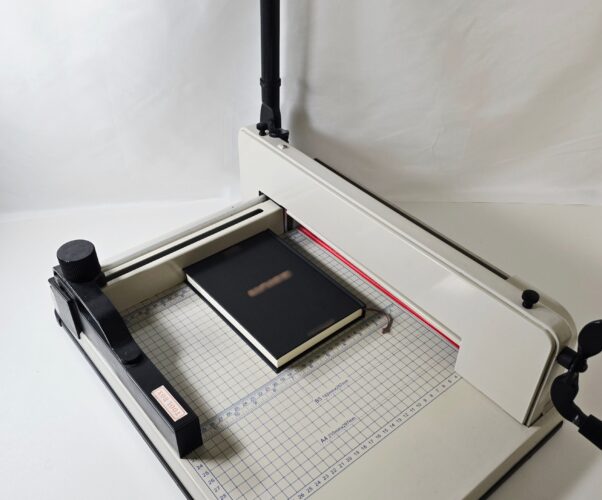
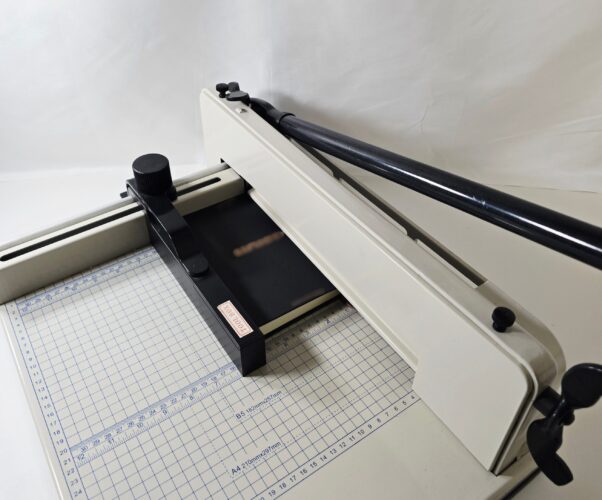
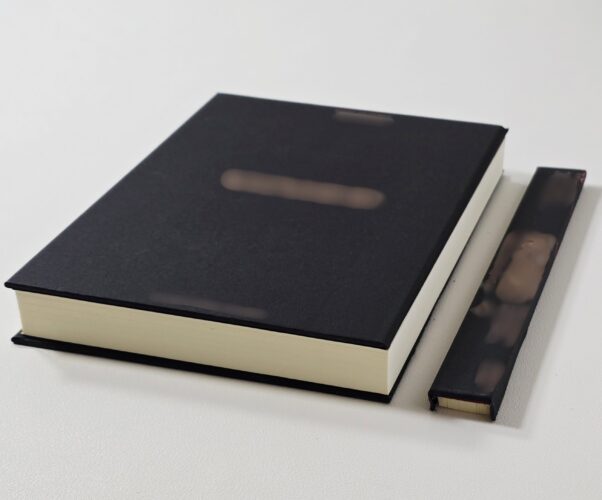
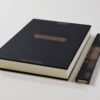
この普段馴染みのない「裁断」というのがよくわからない、怖いという方も多いのではないでしょうか。
実際には本をセットしてレバーを下ろすだけで3枚目の写真の状態がパッと出来上がります。
あんな分厚いものが一撃で斬れるのか半信半疑でしたが、本当にレバー一発でした…
STEP.2|スキャナーで高速スキャン
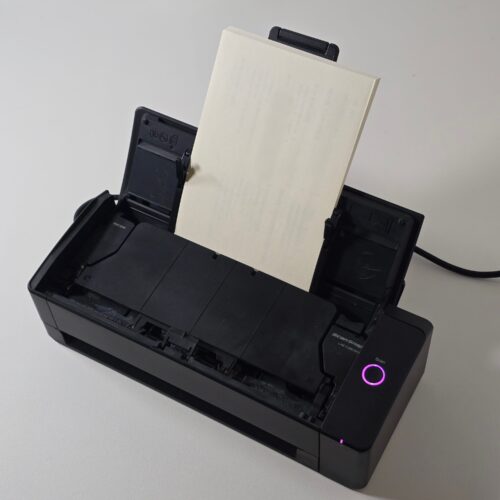
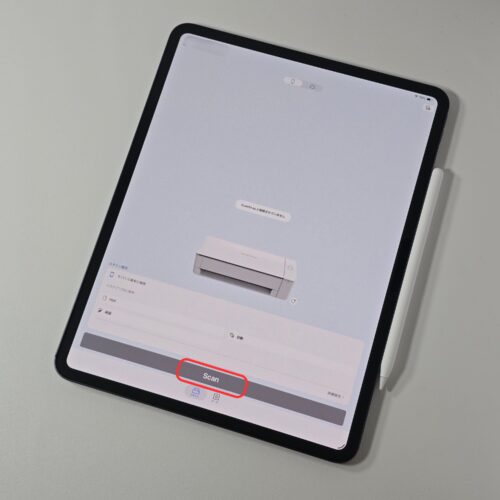

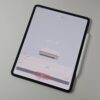

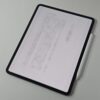
ScanSnapの場合は、予めAppStoreから専用アプリを落としておきます。
裁断したテキストをセットしアプリか本体のボタンを押せば、即座にスキャンが開始し連携したアプリに転送されます。
iPad側で行う設定はWi-Fi接続くらいなので、非常にシンプルです
STEP.3|Goodnotesなどで表示する
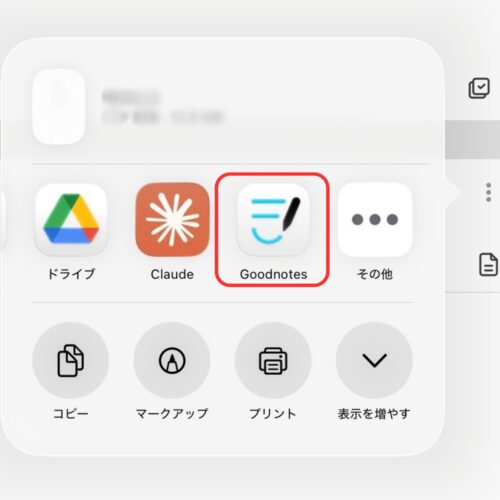



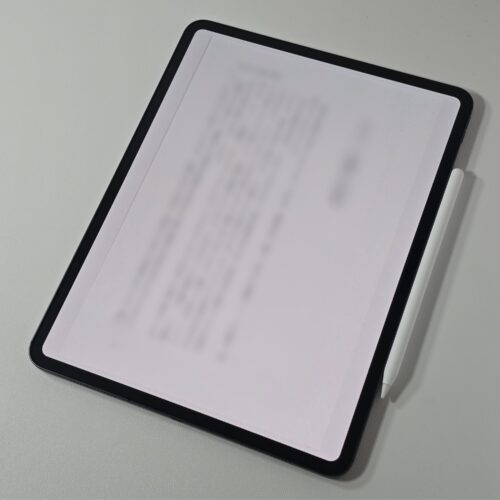
専用アプリから「Goodnotes」などを選択すれば、ノートアプリで表示されます。
ここまでにかかった時間はものの数分。
一度自炊してしまえば急な出先でもカフェでも講義でも、iPad1台あれば一瞬で勉強環境を構築できます。
先々どれだけの時間と労力が節約できそうかイメージして、必要かどうか判断してみてください
クラウド連携しておくと便利
ScanSnapのアプリに標準で搭載されていますが、GoogleDriveなどを保存先に指定できます。
iPadの内部ストレージ(容量)がシビアな方も、クラウドに保存しておけば容量を大幅に節約できます。
整理の上でもファイルを動かしやすいので、積極的に活用してみるといいでしょう。
Q&A|iPad自炊のよくある疑問
自炊が普及し始めた当時は著作権についての知識が民間に定着しておらず、業界が揺れた時期でもありました。
結果として未だに「自炊=悪」というイメージが紐づいている方も少なくありません。
本項ではそうした権利関係の話や、「裁断しない方法」などについて掘り下げていきます。
Q1. 自炊って違法にはならないんですか?
以前自炊代行業者が訴訟を受けたケースなどを挙げ、よく『自炊自体が問題ではないのか』と混同されがちな部分です。
他人の著作物を利用する場合は、原則として、著作権者の了解を得ることが必要ですが、
著作権法では、一定の場合には、著作権者の了解を得ずに著作物等を利用できる例外規定
が置かれています。
この例外規定の中にある「私的使用のための複製」という記載が主な判断指標になります。
自分(または家族)が使うために、自分でスキャンすることには何ら問題ないというのが一般的な見解です。
これを規制し始めると「コピー機でコピーとって自分で見るのもアウト?!」という話になり、司法がパンクします
ただし、例外はありますが著作物を友人や公衆に共有した場合は”私的利用”を逸脱し、著作権を侵害(著作権法違反)します。
学内などで自炊テキストが大勢に出回ってメーカーを絡めた大問題に…なんてケースはなきにしもあらずです。
無自覚にばら撒いたりしないよう、十分に注意して自炊を有効活用しましょう。
法律の専門家でない私がジャッジを下す訳にもいかないので、必ず法律家の意見を正としてください
Q2. パソコンは必要ないですか?
今回ご紹介したScanSnap iX1300においてはパソコンは必要なく、iPadで完結します。
ただしパソコンがあるとより設定が細かく弄れる上、資料の整理もラクになります。
POINT
- 本格的なiPad自炊ならパソコンがかなり便利
- テキスト閲覧や読書はiPadのみで問題なし
テキストの自炊程度なら十分ハイクオリティなので問題ありません。
ただ、漫画の自炊などでキレイに保存したい場合などはパソコンの利用も検討するといいでしょう。
Q3. 裁断しない自炊方法はスマホアプリのみですか?
裁断機を置くスペースが…
裁断機とスキャナーは予算的にちょっと…
そんな方はスマホ撮影でのスキャン以外に、オーバーヘッドスキャナーも検討してみるといいでしょう。
 ポチップ
ポチップ
本の上にスタンド型のカメラを設置し撮影していく方式ですが、スマホよりはスピーディーに自炊が可能です。
ただし自分でページをめくる手間が生じることから、シートフィードスキャナーよりもスピード面で劣る点に留意しましょう。
基本的にパソコンが必要になる上、本品含めmac非対応の製品が多い点もネックです
POINT
- ページをめくる手間があり、作業速度で不利
- パソコン(windows)が必要になる製品が多い
裁断機の設置や費用面で難がある場合は「自炊代行」ではなく「裁断代行」を用いる手もあります。
この場合は「自炊代行」と異なり本を裁断してもらうだけなので、著作権などの絡みが発生しません
Q4. 自炊本を見開きで表示したいんですけど…
本稿では「Goodnotes」をPDFリーダー(本を読むためのアプリ)として、自炊した本を表示しています。
ただGoodonotesは標準で見開き表示ができなかったり、右綴じ本のスクロール方向が逆になったりと随所で使い勝手に欠けます。
見開きで表示したい場合やめくる方向に違和感がある場合は、iPadのPDFリーダーを以下のものに変えてみるといいでしょう。
ファイルやスキャナーの設定を見直す方法もありますが、最も手っ取り早く解決できる方法かと思います。


「読む」分の使い勝手は最高なんですが、ノートではないのでGoodnotesと比べると「書く」に一癖あります
iPad自炊のまとめ

以上がiPadでの自炊の一連の流れとなります。
といっても機材さえ用意できれば「こんな簡単だったの」と驚かれる筈です。
- 自炊は一般的に紙の本などをデータ化する作業を指す
- スマホアプリでも可能だが、膨大な手間がかかる
- 高速で自炊するなら「裁断機+スキャナー」が最強の組み合わせ
とくに「本を切る」という工程に、最初は少し勇気がいるかもしれません。
ですが一度iPadの中に自分のライブラリを構築してしまえば、重いカバンに悩まされる日々からは解放されます。
カフェでの隙間時間や移動中、思い立った瞬間にすべてのテキストにアクセスできる快適さは、学習の質を確実に引き上げてくれるはずです。
まずは、あまり使わなくなった一冊から試してみるのはいかがでしょうか?
iPad自炊で、あなたのデスクをまるごと持ち運ぶような、スマートな読書・学習体験をぜひ楽しんでくださいね。
.png)