
iPhone買い替えたんだけど、Apple Intelligenceってのが付いてるみたい
正直まだ全然使ってない…何ができるのかも曖昧なんだよね

2025年、日本でも公開が始まったApple Intelligence。
名前はよく聞くものの、「結局何が便利なの?」「ChatGPTやGeminiとはどう違うの?」と疑問を抱く人は少なくありません。
結論からいえば、Apple Intelligenceは“全部覚える必要なし”で、あなたの生活に刺さる機能だけ使えばOKです。
とはいえ、「その刺さる機能って何?」となりますよね。
そこで本記事では、Apple Intelligenceの特徴やできること、対応機種、設定方法、そして実際の使い方までを一挙にまとめました。
図解も交えながら“初めてでも迷わない構成”でまとめているので、読み終えるころには、今日からすぐ使えるイメージが湧いてくるでしょう。
- 他のAIとの違いなどから知りたい方は、このままスクロール!
- Apple Intelligenceで出来る事を知りたい方 >
- 対応機種や設定方法を知りたい方 >
- おすすめの機能 / 発展を期待したい機能 >
Apple Intelligenceとは?ポイント解説!
Apple Intelligence は、iPhone・iPad・Macの一部機種に標準搭載される個人秘書のようなAIです。
通知整理や文章の要約、写真の加工、音声をテキスト化する作業など、日常の細かな手間をシームレスに自動化してくれます。
Apple Intelligenceの強みは?
最近では、ChatGPTなどで知られるAIですが、じつはAIの動作方法は大きく2つに分かれる事はご存知でしょうか。
| 比較項目 | クラウド型AI | ローカル型AI |
|---|---|---|
| 代表例 | ChatGPT Gemini など | Apple Intelligence Copilot+ など |
| 処理 | 運営会社のサーバーにアクセス | 自分の端末内で完結 |
| 制限 | あり(負荷・コストの関係) | 基本なし(端末スペック依存) |
| 端末内データ | ※自分で送らない限り参照できない | 自動的にメール等を参照できる |
クラウド型AIは、多くのユーザーが同時に利用するためサーバー負荷が増え、運営側に大きなコストが発生します。
そのため、料金設定や利用上限といった規制が設けられています。
対するローカル型AIは、自分の端末(iPadなど)にしか負担をかけないので、ほぼ制限の無いAI利用が可能です。
「Apple Intelligence」という特定のアプリを起動して使う訳ではありません
-300x300.png)
Apple Intelligenceと他のAIは何が違う?
| 比較項目 | Apple Intelligence | ChatGPT / Gemini / Claude など |
|---|---|---|
| 目的 | 日常作業の効率化 | コンテンツ生成・高度推論 |
| 強い領域 | 通知整理・要約・写真編集 | 長文生成・論理推論 |
| データ活用 | デバイス内の個人データを理解して活用 | 原則として端末データと非連携 |
| 操作性 | 操作中にいつでもサッと表示できる | ブラウザやアプリを別途開いて操作 |
| 画像生成 | 軽め(補助目的) | 高度で自由度が高い |
一般的なAI(ChatGPT・Geminiなど)は、文章生成などをメインに行う汎用型AIです。
一方でApple Intelligenceは、iPadなどの内部データ(メールや予定、写真など)を参照して支援する事が可能です。
また、個人データがクラウドに送られにくいというプライバシー面の強さも大きな魅力です。

位置付けが全く異なるので、AppleはChatGPTと連携して両方の良い所を取り入れようと考えています!
Apple Intelligence |8つの主要機能まとめ!

Apple Intelligence の魅力は「1つの機能が便利」ではなく、文章・画像・通知・音声など、生活と作業のあらゆる場面に横断的にアプローチできる点にあります。
これまで複数アプリに分散していた作業が、端末標準の AI に集約され、ワンタップで完了するようになりました。
ここでは、主要な8つの機能領域をもとに、使える場面をわかりやすく図解します。
| カテゴリ | 主な内容 |
|---|---|
| 1.作文ツール | 既存の文章の要約・校正・修正 |
| 2.ChatGPT連携 | 文章生成・siriの回答強化 |
| 3.Image Playground | 簡易的な画像生成 |
| 4.クリーンアップ | 写真の中の不要物を削除 |
| 5.マジックワンド | 落書きなどを本格イラスト化 |
| 6.通知管理 | メールの要約や優先表示 |
| 7.音声文字起こし | 講義や会議の内容を文字化&要約 |
| 8.ビジュアルインテリジェンス | 視界にあるものを調べる |
公式には細かいものまで含めると約33個の機能強化が言及されていますが、全ては紹介しきれないので、主要な8つをお届けします
参考:Apple
1.作文ツール:校正・要約・書き直しがワンタップ
文章の要約・校正・書き直しを「選択 → ワンタップ指示」だけで即仕上げてくれます。
メール、レポート、記事などの文章を選択すると、トーン変更や要約の他、校正もワンタップで行ってくれます。
また、文章をもとにしたリスト化や表作成も一瞬で可能なので、作成した資料のブラッシュアップも図れます。
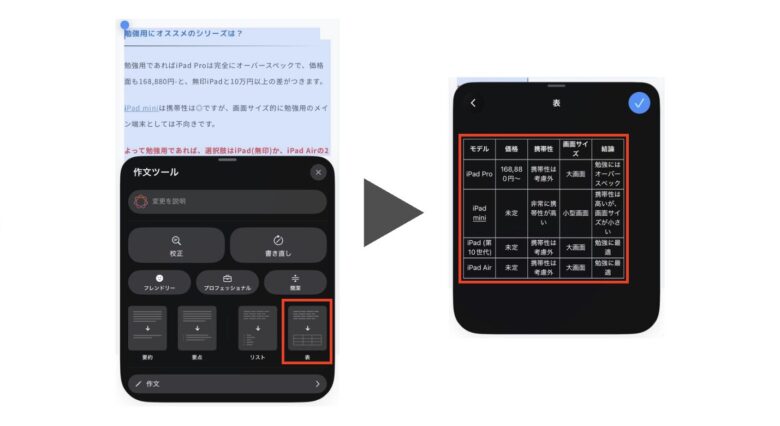
「敬語の使い方間違ってないかな…」、「冗長だから表にしたい」、「ビジネス向けの文章にしたい」など、様々なシーンで活用できそうですね。
ビジネスマン、学生のレポート推敲、ライター…etc、多くの方におすすめできる目玉機能です
iPhone / iPadの方
文章を長押しして選択 → 選択した部分をタップ → 以下のアイコンをタップ

Mac(PC)の方
文章をドラッグして選択 → 二本指タップ(右クリック) → 下部「作文ツール」
一々別途アプリを開かずに、文章を選択すればパっと出てくる点もポイント高めです
2.ChatGPT連携:作文やsiriが超強化される
siriによる高度な回答や、作文ツールの真の性能を引き出します
ChatGPT連携を行うと、Apple Intelligenceの真の性能が引き出されます。
例えば、前項の作文ツールは既にある文章の書き換えしかできませんが、連携によって自立的に文章を生成できます。

これ以外にも、siriがChatGPTを参照できる様になり、回答の精度が一気に向上するメリットも生じます。
本機能は、エビデンスの補強やレポートの補足情報など様々なシーンでも活用できそうですが、推敲は必須です。
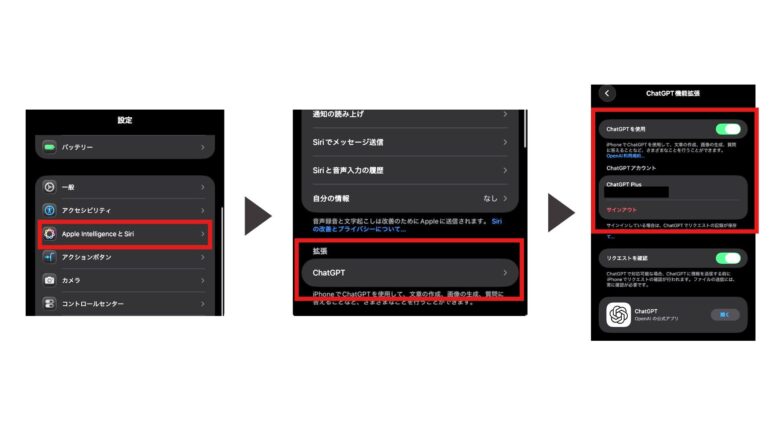
画像の順に進んでログインを行えば、すぐにChatGPTとの連携が可能になります。
返信に関してはスマートリプライという機能も実装されていますが、起動条件が少し分かりにくいので割愛しています
3.Image Playground(画像生成):説明文から画像を作成
テキスト説明を入力するだけで、イラスト・シーン画像などを自動生成できます。
Apple純正の画像生成機能で、プレゼン資料・SNS投稿・ブログ素材づくりなどに役立ちます。
人物や物体を指定して画像を作れるため、完成イメージを素早く形にしたい場面で便利です。

ゼロからの生成だけでなく、自分が撮った写真をベースにして背景を変えたりといった事も可能です。
まだベータ版なので、専用AIほど高度ではありませんが、“ちょい使い”では十分実用的です。
今回ご紹介している機能の中では、唯一専用アプリ(Image Background)経由で利用するタイプです
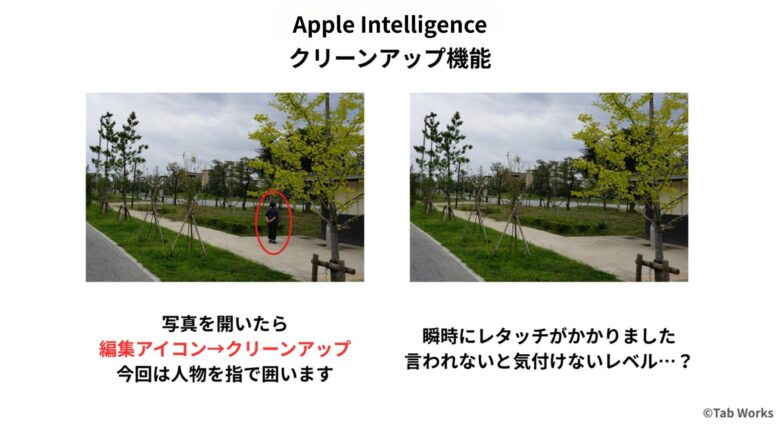
4.写真クリーンアップ:写り込みなどの除去
写真に写り込んだものを自然にレタッチできます。
観光地での知らない人や看板、背景の遮蔽物など、不要だと思う要素をタップでレタッチ(消去など)できます。
結構な精度でレタッチできるので、SNSに上げる写真だったり、アイコンにしたい写真だったり様々な活躍シーンが想定できます。
5.画像マジックワンド:手書きラフを完成イラストに変換
手描きのラフスケッチを自動で整え、きれいなイラストに変換します。
iPad の手書きメモや白紙に描いたラフ画や落書きを、一瞬で高クオリティのイラストやアニメ画に仕上げる機能です。
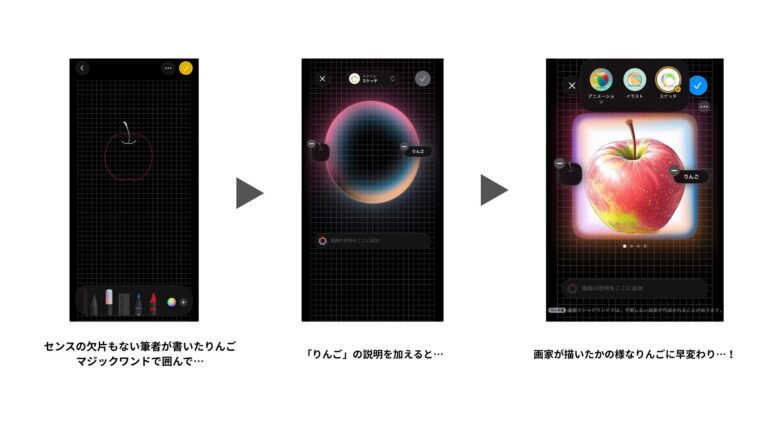
「メモ」アプリに描いて即変換できますが、iPhoneしかお持ちでない場合は指で描く必要があります。
iPad×ペンシルがあれば、クリエイターのラフ制作、資料用イラストの作成、教育用途など様々なシーンで効率化が図れそうですね。
6.通知管理:重要度の自動判定と要約
本当に重要な通知だけを優先表示、長文メールの要約機能も標準搭載
いつ登録したかも分からないメルマガ…謎のプロモーション、アプリを開くと溢れてくるノイジーなメール…。
Apple Intelligenceなら、本当に重要なメールを「優先」として一番上に自動表示してくれるので、見逃しがありません。
また、要領を得ない超長文も、一瞬で要点をかいつまんで要約できる様になりました。
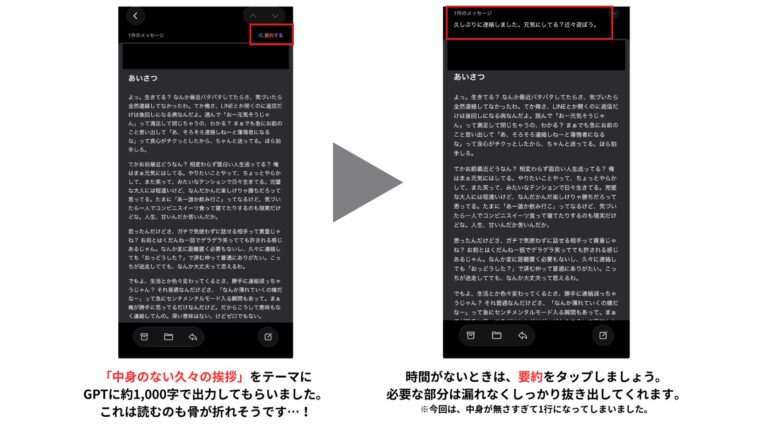
とくに、挨拶関係だけでも大幅に字数を割いてしまう、日本のビジネスシーン。
要約機能があれば、返信の際の要点の抜け漏れも一気に減りそうです。
7.音声→文字起こし+要約:議事録が自動で完成
会議・取材・通話を録音すると、自動で文字起こし+要約が可能です。
会議の議事録、打ち合わせ記録、インタビューの整理など、人の手でやると時間がかかる文字起こしを一瞬で完了します。

また、録音が可能な講義なら、録音後に文字起こしして要約、試験前に確認すれば凄まじい効率化が図れそうです。
精度も高く、お金がかかる訳でもないので極めて有用な機能といえるでしょう。
本稿はApple公式の操作手順に則っていますが、ボイスメモアプリからも文字起こしが可能でした!
8.ビジュアルインテリジェンス:これ何?を一瞬で解決
写真の中にある物や商品などの情報を、一瞬で解析して表示します
Apple Intelligence随一の目新しい機能かと言われればそうでもないのですが、精度は非常に高くなりました。

今回は「万年筆」でビジュアルインテリジェンスを試用していますが、建物などでも操作可能です。
他にも、植物や動物の名前など、専門性が絡んでくる様な内容でも応用できるので、活躍の幅が非常に広い機能です。
用途は限られますが「ライブ翻訳」やオリジナル絵文字を作る「ジェン文字」なども目玉機能として挙げられます
Apple Intelligenceの対応デバイスは?
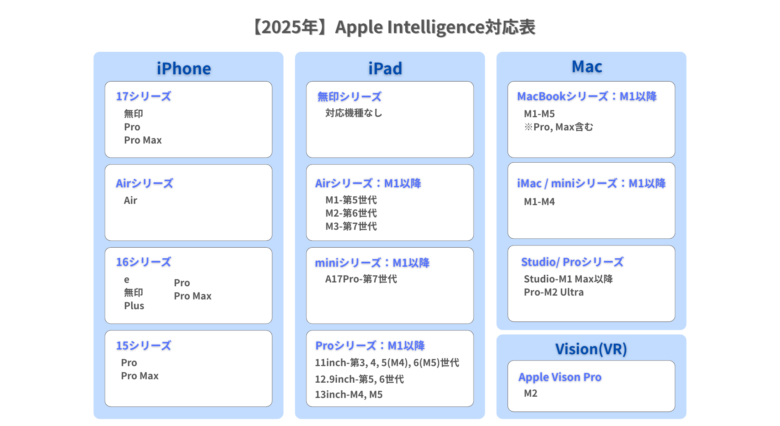
Apple Intelligenceが使えるかどうかは、モデル名よりも「搭載チップ」がすべての判断基準になります。
同じ見た目のiPad でも、チップが古いだけでAIが動作しないケースもあるため注意が必要です。
自分がお持ちのApple製品の機種やチップ名が不明な方は、以下を参考にしてください
各モデルのApple Intelligence対応状況
対応チップが最重要:なぜ古い端末は使えないの?
先述した通り、Apple Intelligenceは他の生成AIとは異なり端末の中で動くので、その分端末のパワーを必要とします。
とくにAI処理は大量の計算を必要とし、古いチップではリアルタイム処理が追いつきません。
そのため、iPhone 15(無印/Plus)や旧型 iPad・Mac は純粋な処理能力不足として対象外になる事が主な理由です。
Apple Intelligence の導入方法:2ステップで完了

- OSを最新バージョンへアップデート
- 設定 → Apple Intelligence & Siri をオン
- 完了
Apple Intelligenceを使い始めるまでの流れは、とてもシンプルです。
特別なアプリのダウンロードは不要で、必要なのは OS のアップデートと設定のオンだけ。
ここでは Apple 公式が案内している手順に基づき、最短で設定できる2ステップをわかりやすくまとめます。
OS を対応バージョン以降のものにアップデート
システム条件を満たすバージョンでない場合、Apple Intelligence の項目が表示されません。
設定 → 一般 → ソフトウェアアップデートからOSを更新しましょう。
システム条件は以下にまとめていますが、こだわりが無ければ最新のソフトウェアにアップデートしておけば大丈夫です。
iOS:18.1以降
iPadOS:18.1以降
macOS Sequoia:15.1以降
現在はiOS26までアップデートが可能です!(※命名規則が変わり、数字が18から26まで一気に飛びました)
Apple Intelligence を有効化する
「設定 → Apple Intelligence & Siri」をオンにすると、主要AI機能が一気に使えるようになります。
パソコン(Mac)も、iPhone/iPadも大した設定方法の違いはありません。
この画面からsiriの音声や、ChatGPT連携(※前述)も可能ですので、覚えておくといいでしょう。
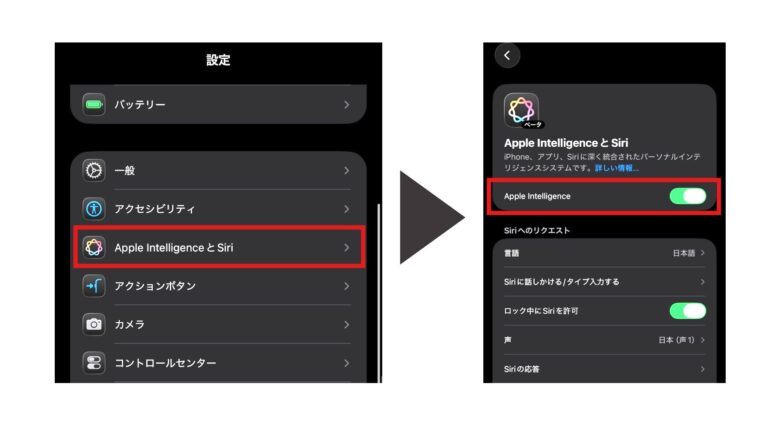
iPhone / iPadの方は、設定を開いて画像の順に進み、トグルをオンにしましょう。
Apple Intelligence対応機種、かつバージョン条件を満たしている場合のみ表示されます。

Macをご利用の方は、システム設定からApple Intelligenceとsiri→トグルオンにすることで使用可能です。
iPhone/iPad同様に、対応機種である事とバージョンアップが済んでいない場合は表示されないのでご注意ください。
Apple Intelligenceのメリット&デメリット

Apple Intelligenceは現時点では料金が発生する訳でもなく、デメリットらしいデメリットは特にありません。
ただ、ベータ版ながらも既に完成の域に達している機能と、そうでない機能の明暗が分かれている様に思います。
本章では主要機能を踏まえて、「使うべき!」「まだ弱いかも…」を筆者の主観でレビューしていきます。
ここは強い
- 文字起こし機能が本当に優秀
- 要約とGPT連携も使いこなせればかなり強い
ここは今後に期待
- 画像周りはまだ控えめな性能
- そもそもまだベータ版
もう一歩!Apple Intelligenceに期待したい部分
- 画像生成やクリーンアップはまだ進化できる
- 2025年末現在もまだベータ版
クリーンアップは「除去したい対象と背景」が明確に分かれている場合には強いですが、コントラストの少ない写真は苦手です。
この点は手動のレタッチでも困難な部分ですが、今後の進歩に期待したい部分でもあります。
また、画像生成はBtoBのプレゼンや記事の挿絵にしようと思う様なレベルには達していないというのが率直な感想です。
Apple Intelligenceのこの機能は使うべき!
- 文字起こしはビジネスマン・学生なら使わない手はない
- 要約や補足生成は使いこなせれば効率爆上がり
文字起こしに関しては有料で月額費用が発生するものも多い中、これだけ高機能で無料なのは破格の性能です。
要約や生成に関しても、LLM(GPTやGeminiなど)を使うと行ったり来たりで手間ですが、Apple Intelligenceなら単純に時間を節約できます。
どちらも慣れれば大幅な効率化に繋がりますので、意識的に使ってみるといいかもしれません。
例えばメールなら、「メーラーでコピペ→GPT→メーラーにコピペ→手直し…」の手間が、「メーラー→ワンタップ生成→手直し」まで圧縮できます
これからiPad買うならApple Intelligence対応機種を
レポートなど書類作成をする際に、画面の小さなiPhoneで作文ツールというのは少々苦しいかもしれません。
ただ、iPadやMacであれば話は別で、推敲しながら「ここ弱いな」と思えば一瞬で加筆修正できる強みがあります。
例えばiPad Airなら3年半前の機種から対応していますので、これから買う方は対応機種を選ぶといいでしょう。
Apple Intelligenceに関するまとめ

Apple Intelligenceは様々な場所に機能が散っている事もあり、とっつき辛く感じる方も多いかもしれません。
ただ、使う機能なんて限定的ですので、使わないと思う機能はこの際バッサリ忘れてしまいましょう。
日常でよく使う機能を2,3個ピックアップして集中的に使ってみるだけでも、随分と時短や効率化に繋がるはずです!
.png)
