

かさばる書類もスキャンしてしまえば身軽になりますし、かんたん操作で整理もラクラクです。
忘れ物やどこにいったか分からなくなるストレスからも解放され、何度書き込んでも一瞬で白紙に戻せます。
本稿ではそんなスキャンについて、「お金をかけずにアプリで行う方法」、「スキャナーを買って超高速化」の両面からご紹介します。
大学のレジュメから会社の資料にいたるまで、iPad(タブレット)でのスキャン歴は10年あまり。
iPad勉強のみで大学再入学を果たした元塾講の筆者が、iPad(タブレット)でのスキャンについて詳しく解説します。
スキャンアプリを使ったスキャン|おすすめアプリ3選

最近では、ただスキャンしてくれるだけでなく、OCR(文字起こし)まで対応してくれるアプリも数多くあります。
パシャッと写真を撮ればアプリで勝手に補正され、さいごにPDFとして保存して完了!
という、お手軽な流れはどれも似たり寄ったりです。精度や使い勝手の面で比較しつつ、pdf化の流れをご紹介します。

どれも基本機能は無料ですので、全部使ってみて自分に合うものだけ残すのも有りです!
1.シンプルさを求めるなら|Adobe Scan



- 安心のAdobe(アドビ)社製、シンプル操作で簡単に読み込み&保存可能
- スキャン自体は無料、ただし文字起こしは1,080円/月-の月額費用が発生
アプリを起動して目的の書類にフォーカスすると、青い枠が書類を囲って自動的に撮影してくれます。
「スキャンを続行」で目的の枚数分写真を撮り、最後に「PDFを保存」をタップすればスキャン終了です。

スキャンしたファイルは「共有」>「コピーして共有」>「Goodnotesで開く」を選択すれば書き込みできる様になります。
単純にスキャンしたいだけなら、もっともシンプルで使いやすい様に感じます
-300x300.png)
2.きれいさ・精度を求めるなら|CamScanner

- 競合他社製より、精度やスピードに優れる
- スキャン自体は無料、ただしOCR(文字起こし)など一部主要機能が有料
- 課金誘導の広告が頻繁にはさまる点は、やや使い勝手を落としがち
書類にフォーカスして緑色の枠が表示された状態で、シャッターボタンを押せば自動補正完了です。
共有ボタンからPDFとして保存、余計な影は「編集アイコン」からフィルターをかけて消すことができます。
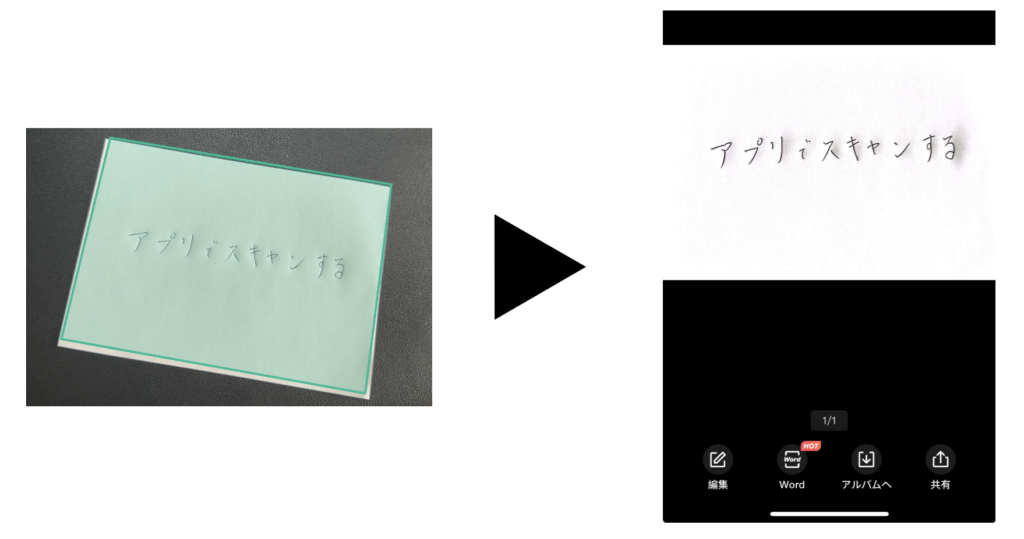
さらに、文字起こしもワンタップで完了する上、手書きでも一字一句違わずに読み込んでいます。
ただし、文字起こしした文章の出力や、画像の詳細編集などは有料機能になります
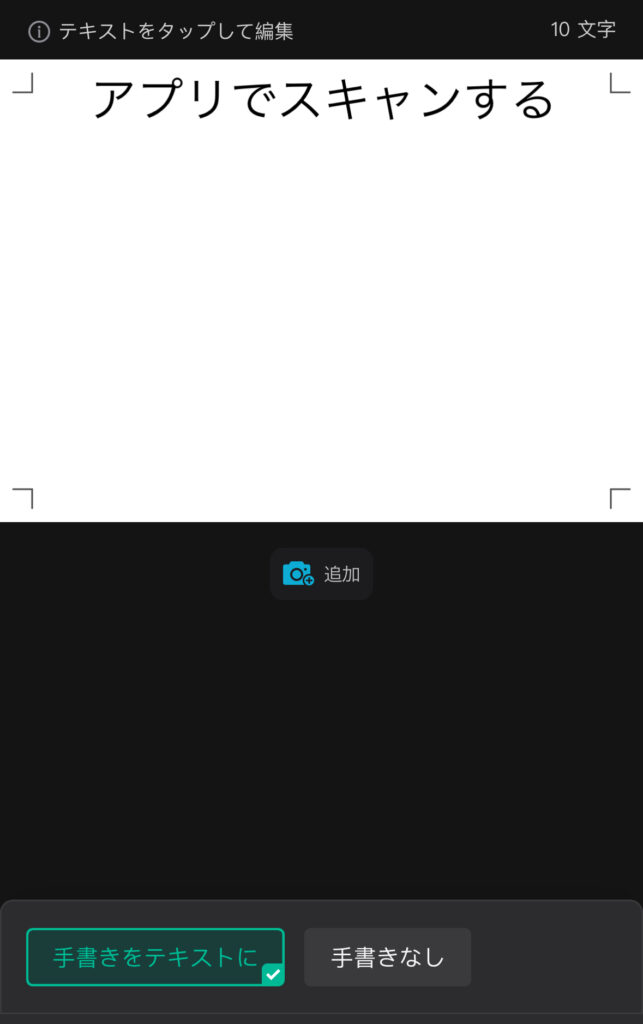
どのアプリも日進月歩で進化していますが、CamScannerのスキャン精度は頭一つ抜けている印象です
3.より直感的に編集したいなら|Microsoft Lens

- 安心のMicrosoft社製
- 使い勝手もよく余計な広告も挟まらないことから、バランスに優れる
- 文字起こしが出力まで無料で使える点は、競合他社より大きくリード
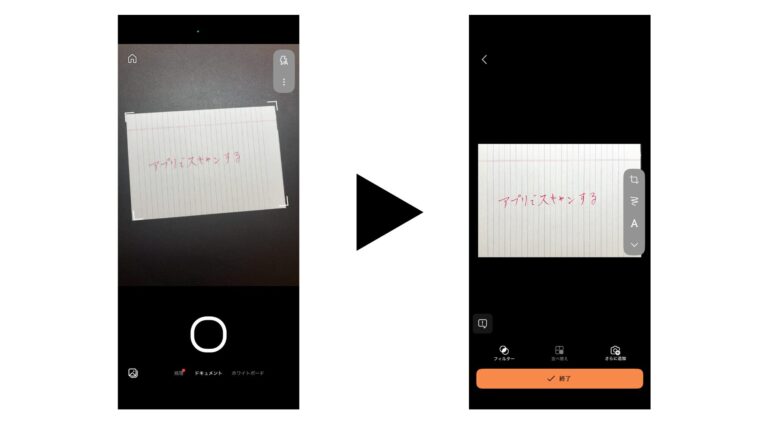
アプリを起動して書類にフォーカスすると、白い枠で囲まれるので、この状態でシャッターを押します。
自動補正された写真は、すぐさまトリミングやフィルターなどの編集をかける事も可能です。
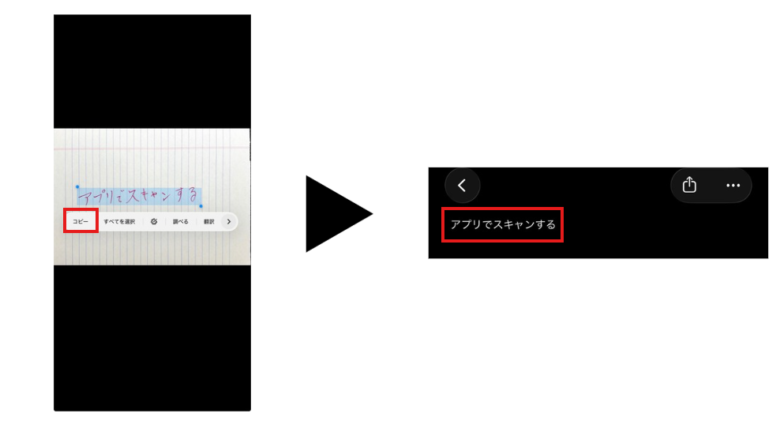
保存した書類をLens上で表示し、テキストの部分を長押しします。
文字が選択されるので、「コピー」を選択すると、Wordやメモなど任意のアプリにペーストできます。
枚数が多い場合は外付けスキャナーで高速化
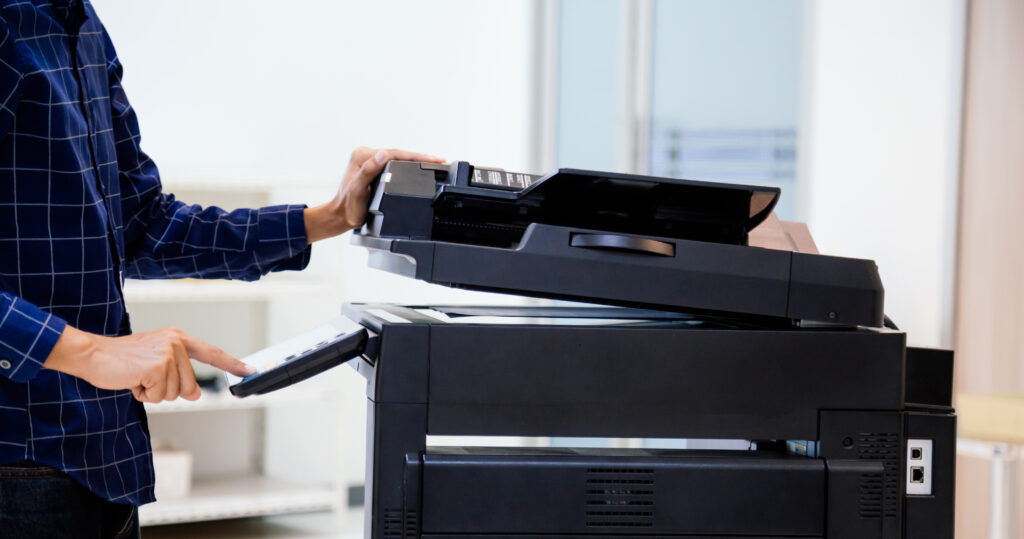
さて、ある程度スキャンアプリを使用してみた方はお気付きかもしれません。
スキャナーアプリを使う場合、どうしても一枚一枚写真を撮る必要が出てきます。
読み取る枚数が多い場合、それはもう地獄のような作業になります…
こんなとき、外付けスキャナーがあれば、自動で瞬時にスキャンしてくれる大きなメリットがあります。
スキャナーの種類は大きく4つに分かれる
| 比較項目 |  シートフィード |  オーバーヘッド |  フラットベッド |  ハンディ |
|---|---|---|---|---|
| キレイさ | ◎ | ○ | ◎ | △ |
| 効率 | ◎:自動送りで高速 | ○:ページめくる | ✕:1枚ずつ載せ替え | ×:1-3枚ずつ読み取り |
| 手間 | 少ない | やや手間 | 多い | 多い |
| 裁断の有無 | 必要(※冊子の場合) | 不要 | 不要 | 不要(※種類による) |
| メリット | 大量&高画質&自動保存 | 場所取らず時短 | 安い&くっきり | 小型&持ち運び◎ |
| デメリット | やや高価 | 冊子多いと手間 | 1枚ずつしか読み込めない | 機能控えめ |
| おすすめ用途 | 大量書類のデジタル化 | 教科書・雑誌・本 | 少量の書類 | 外出先の簡易スキャン |
| 用途(※機種による) | スマホ / タブ / PC | スマホ / タブ / PC | PC | スマホ / タブ / PC |
「安いから」「見た目がいいから」といった理由で選んでしまうと、後々利便性を大きく落としかねません。
表を見て気になるスキャナーがあれば、以下のボックスをクリック(タップ)して詳細を確認してみましょう。
用紙をセットして、ボタンを押すだけで大量の書類を読み込んでくれます
大量の書類をワンタッチで、かつキレイに読み込んでくれる「自動送り機能」付きです。
アプリより遙かに高速でデジタル化が完了し、クラウド連携すれば指定のフォルダに自動保存もしてくれます。
他の4種と比べるとやや高価ですが、効率性&利便性の観点から、右に出るものはありません。
テキストを取り込む場合には、「裁断」が必要になる点がデメリットです
用紙をペラペラめくると自動的にスキャンしてくれます
1枚(見開き1ページ)のスキャンにかかる時間は大体5秒未満。
コンパクトで場所を取らず、片手をふさがずにキレイに撮ってくれる点がメリットです。
デメリットは平均300ページほどある冊子をめくる場合、それだけでも結構な手間になるという点。
扱う書類の数が多くない場合や、冊子を裁断せずにスキャンしたい場合、スマホアプリより遥かに時短できます。
本格的なスキャナーというよりは、アプリスキャナーの延長線上にあるイメージです
蓋とガラス面の間に用紙を挟んで、1枚1枚読み込みます
コンビニでコピーをとったことがある方は、イメージしやすいかもしれません。
ガラス面と上蓋の間に紙を挟んでスキャンする、昔ながらのタイプです。
安価かつ、アプリよりくっきり読み込んでくれる点がメリットです。
1枚1枚読み込む手間があるため、効率を考えるとアプリに劣ります。
ただし、基本的にはUSBでパソコンと接続するので、「iPad(タブレット)用」の趣旨に外れます
コンパクトさや持ち運びに重点を置いており、持ち運び可能なスキャナで1〜3枚ずつ読み込んでいきます
本体を文字に重ねて読み取るものと、本体に用紙を差し込むタイプがあります。
圧倒的にコンパクトなため、機能面に関してはどうしても控えめです。
以前はコンパクトゆえの持ち運びが随一の強みでした、が……。
アプリでのスキャンが普及した今、ハンディタイプを選ぶ利点は限りなく少ないといえます。
アプリだとどうしても「カメラで撮った」雑味が残るので、公的書類などを扱う頻度が高いビジネスマンなどには有用です
分厚い冊子のスキャンはシートフィード一択
何百ページもある様な冊子を電子化したい場合、オートでスキャンしてくれるシートフィードの利便性に勝るものはありません。
ただし、前述した通り用紙をスキャナーに通す都合上、裁断が必要になります
「裁断」と聞くと拒否反応が起きる方も多いかもしれませんが、実際には非常に簡単です。
以下の様な業務用裁断機なら、冊子をスッとセットしてレバーを一度下ろすだけで即座に裁断できます。
※3000円前後の裁断機の多くは、一度に10-20枚ほどしか裁断できず、かなりの手間です。ご自身で選ぶ際は裁断可能枚数にご注意下さい。


 ポチップ
ポチップ
業務用裁断機は置き場所(※長辺55cm前後)が少しネックなので、よく吟味しましょう
iPad(タブレット)用スキャナー選びのポイント

スキャナー選びで重視すべきポイントは、以下の3点です。
とくに、読み込み枚数に関しては深く効率に関わってくる、重要なポイントです。
- 同時に読み込めるのは何枚か
- ワイヤレスに対応しているか
- 使っている端末に対応しているか
ポイント①|同時に読み込めるのは何枚?
同時読み込み枚数が多いほど、当然手間が減らせます。
たとえば、同時読み込み枚数が10枚の場合、「10枚終わったらまた10枚入れて……」といった形で読み込みしていきます。
せっかくスキャナを買うなら、20枚程の同時読み込み枚数は確保したいところです。
コンパクトなスキャナーだと1枚しか入らないものもあり、こうなるとアプリと効率が変わらない訳です……
ポイント②|ワイヤレスに対応している?
ワイヤレスタイプは、お手持ちのスマホ・iPad(タブレット)にWi-Fi経由で、直接取り込めるものが多いのが特徴です。
コードで繋ぐ必要がないので、置き場所を選ばないのも大きなメリットになります。
もしパソコンをお持ちでない方は、基本的にワイヤレス対応しているスキャナーを選ぶ事が必須になります。
ワイヤレス対応している機種って、じつは結構稀なんです
ポイント③|使っている端末が対応しているか?
意外と見落としがちなのが、スキャナーが対応しているOSです。
OS|MacやWindows、iOS(iPhone)などのことです
MacでもWindowsでも使えて当たり前でしょ?と思う方もいらっしゃるかもしれません。
ほんの2〜3年前までは最新機種でも、とくにmacOSに対応していないものが非常に多かった印象です。
とくにフリマアプリなどで中古を購入する際は、OS対応の確認をしっかり行いましょう
iPad(タブレット)向けのおすすめスキャナー3選

ここまで説明したスキャナー選びのポイントを踏まえ、おすすめの機種を解説していきます。
ご自身で選ぶのが不安な方も、後悔のない選択になるかと思いますので、ぜひ商品選びの参考にしてみてください。
1.RICOH Scan Snap ix1300|コンパクトかつ高機能
- 最大20枚までの書類を、約2秒/枚のスピードで両面デジタル化
- ワイヤレス対応で、スマホやiPad(タブレット)からアプリ経由での操作も可能
- Google driveやone driveなどのクラウドにも直接保存してくれる
書類をセットしてボタンを押すだけでくっきり読み込むので、とにかく効率的です。
シートフィードスキャナーでありながら、片手でラクラク持ち運べるコンパクトさで置き場所にも困りません。
ポチップ
2.brother ADS-1800W|タッチパネル付きで直感操作
- 最大20枚までの両面読み取りが可能
- ワイヤレスやクラウド直接保存などにも対応
- タッチパネル搭載で、直感的な操作が可能
1つ目の ix1300との大きな違いは、タッチパネルが搭載されている点です。
より直感的に操作できるため、スキャナーを一度も使ったことがない方も安心して操作できます。
 ポチップ
ポチップ
3.サンワサプライ 400-SCN069|裁断せずに済ませたいなら
- 比較的安価で購入できる
- 折りたたみ可能でコンパクト
- オーバーヘッドタイプには珍しいMac対応
他の2つに比べ効率は落ちますが、テキストをスキャンする際に裁断せずに済む点が大きなメリットです。
また、オーバーヘッドタイプには珍しくWindows / Macに対応しており、特にMacユーザーには数少ない選択肢です。
ただし、こちらはワイヤレス対応していないため、パソコンが必須になる点に注意が必要です。
 ポチップ
ポチップ
さいごに
スキャンアプリを使ったスキャンと、スキャナーを使ったスキャンについてご説明しました。
まだスキャンを使ったことがない方は、まずはアプリでのスキャンから着手してみましょう。
その上で、「もっと効率良くスキャンしたい……」と感じたら、外付けという選択肢があることを思い出してください。
スキャンした資料を勉強に活用するには?
関連記事では、スキャンした資料のiPadでの活用法を掲載しております。
ぜひ、併せてご覧になってみてくださいね。



.png)